تحتوي مساحة رسم المخطط على المنطقة التي يتم فيها عرض البيانات. يمكن أن يساعد تنسيق هذه المنطقة في جعل المخطط يتناسب مع مظهر تقرير Word وجعل بياناته أسهل في التمييز. مساحة الرسم هي جزء من مساحة المخطط الأكبر، والتي يمكن أن تشمل أيضًا عناصر مثل العنوان والأسطورة.
في هذا البرنامج التعليمي، ستقوم بإنشاء مخطط عمودي في مستند Word، وتطبيق تعبئة تدرجية وحدود على منطقة الرسم، وحفظ النتيجة باستخدام Python.
مكتبة بايثون لتنسيق منطقة رسم مخطط Word
Aspose.Words for Python via .NET يتيح لك إنشاء وتعديل مستندات Word من تطبيقات Python. استخدم الإصدار 26.10 أو أحدث لتعبئة منطقة الرسم البياني وتنسيق الخط.
قم بتثبيت المكتبة باستخدام pip:
pip install "aspose-words>=26.10"
يمكنك استخدام المكتبة في وضع التقييم أو الحصول على رخصة مؤقتة مجانية لتقييمها دون قيود التقييم.
تنسيق منطقة الرسم البياني في مخطط Word باستخدام Python
اتبع الخطوات التالية لإنشاء وتنسيق مخطط:
- إنشاء
DocumentوDocumentBuilder. - إدراج مخطط عمودي والوصول إليه من خلال الشكل المرتجع.
- مسح السلسلة الافتراضية وإضافة الفئات والقيم الخاصة بك.
- الوصول إلى خاصية
formatلمنطقة الرسم. - تطبيق تعبئة متدرجة وتعيين لون الحدود وعرضها.
- حفظ المستند كملف DOCX.
المثال التالي ينشئ مخططًا يحتوي على سلسلتين ويقوم بتنسيق منطقة الرسم الخاصة به:
import aspose.pydrawing
import aspose.words as aw

# Create a document and insert a column chart.
doc = aw.Document()
builder = aw.DocumentBuilder(doc=doc)
shape = builder.insert_chart(
    chart_type=aw.drawing.charts.ChartType.COLUMN,
    width=432,
    height=252,
)
chart = shape.chart

# Replace the default series with sample data.
chart.series.clear()
categories = ["Quarter 1", "Quarter 2"]
chart.series.add(series_name="2025", categories=categories, values=[1, 2])
chart.series.add(series_name="2026", categories=categories, values=[3, 4])

# Set the plot-area fill and border.
plot_area = chart.plot_area
plot_area.format.fill.one_color_gradient(
    color=aspose.pydrawing.Color.light_blue,
    style=aw.drawing.GradientStyle.DIAGONAL_UP,
    variant=aw.drawing.GradientVariant.VARIANT2,
    degree=1,
)
plot_area.format.stroke.fore_color = aspose.pydrawing.Color.blue
plot_area.format.stroke.weight = 0.25

# Save the document.
doc.save(file_name="formatted-chart-python.docx")
كيف يعمل تنسيق منطقة الرسم
يقوم المثال بمسح السلاسل التي تم إنشاؤها في المخطط قبل إضافة سلسلته الخاصة، لذا يحتوي الناتج على بيانات العينة فقط. تظهر الفئات على محور الفئات في المخطط، وتزود كل سلسلة قيمة لكل فئة.
توفر خاصية chart.plot_area.format إمكانية الوصول إلى تعبئة منطقة الرسم وتنسيق الخط. تقوم طريقة one_color_gradient() بتعيين لون التدرج، النمط، المتغيّر، والدرجة. تقوم خصائص stroke.fore_color و stroke.weight بتعيين لون الحدود وعرضها؛ يستخدم المثال عرضًا قدره 0.25 نقطة.
عرض المخطط المنسق
افتح formatted-chart-python.docx في عارض مستندات Word. يحتوي المستند على مخطط عمودي مع سلسلتين من البيانات، وتدرج لوني أزرق فاتح في منطقة الرسم، وحدود زرقاء رقيقة. يمكنك تغيير الألوان وإعدادات التدرج والفئات والقيم لتناسب تقريرك.
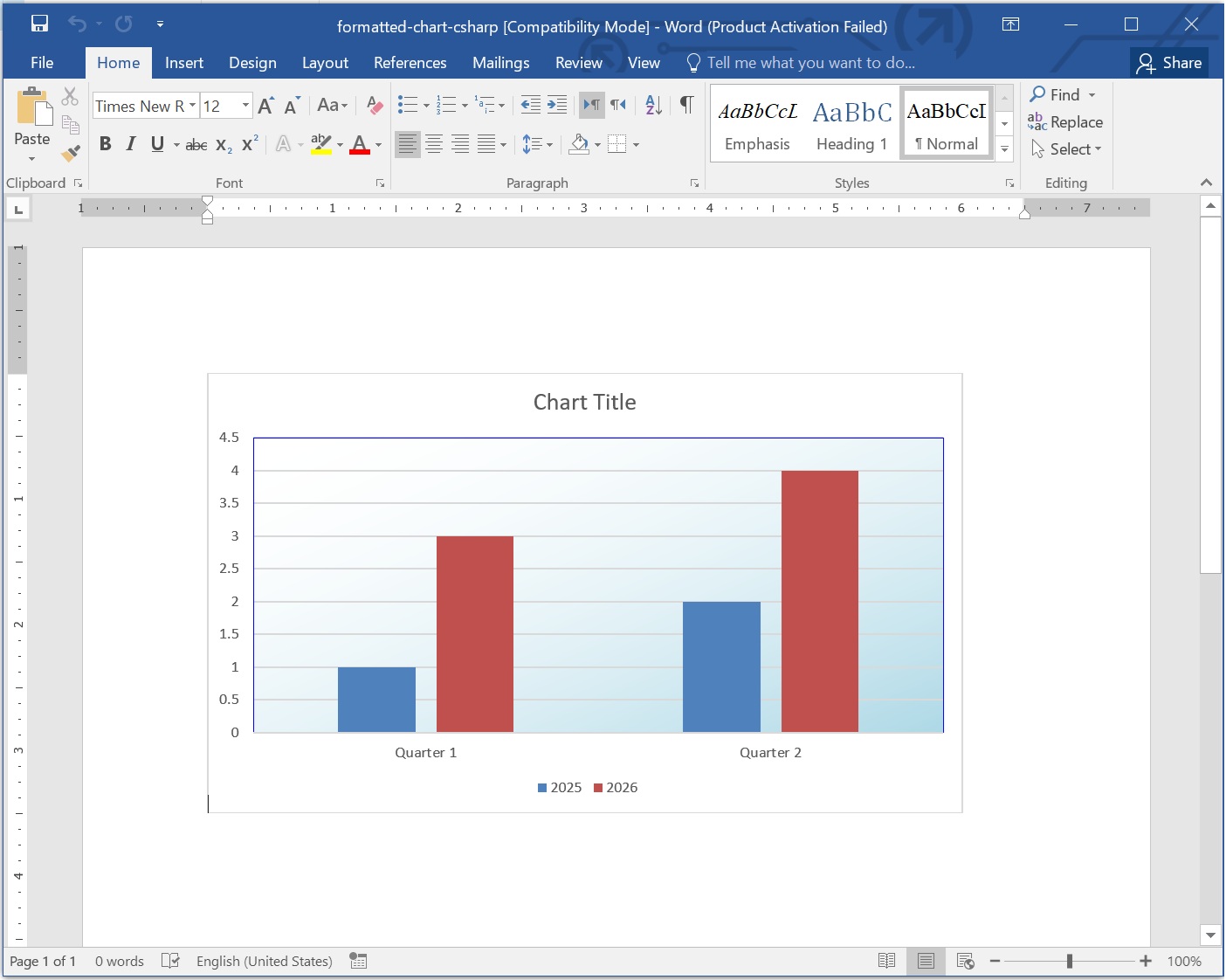
تنسيق منطقة الرسم البياني في مستند Word.
الخاتمة
لقد أنشأت مخطط عمودي في Word وقمت بتنسيق منطقة الرسم بتدرج وحدود باستخدام Python. عدّل البيانات النموذجية والألوان لتناسب تقاريرك الخاصة، أو استكشف دليل مخططات Python لتعلم كيفية إنشاء أنواع أخرى من المخططات.