Oblast vykreslování grafu obsahuje prostor, kde jsou zobrazena jeho data. Formátování této oblasti může pomoci grafu lépe zapadnout do vzhledu zprávy ve Wordu a usnadnit rozlišení jeho dat. Oblast vykreslování je součástí větší oblasti grafu, která může také zahrnovat prvky jako název a legendu.
V tomto tutoriálu vytvoříte sloupcový graf v dokumentu Word, aplikujete gradientní výplň a okraj na jeho plochu grafu a výsledek uložíte pomocí Pythonu.
Knihovna Python pro formátování oblasti vykreslování grafu ve Wordu
Aspose.Words for Python via .NET vám umožní vytvářet a manipulovat s dokumenty Word z aplikací Python. Použijte verzi 26.10 nebo novější pro výplň oblasti grafu a formátování čar.
Nainstalujte knihovnu pomocí pip:
pip install "aspose-words>=26.10"
Knihovnu můžete použít v režimu hodnocení nebo získat bezplatnou dočasnou licenci, abyste ji mohli vyhodnotit bez omezení hodnocení.
Formátování oblasti vykreslení grafu ve Wordu v Pythonu
Postupujte podle těchto kroků k vytvoření a formátování grafu:
- Vytvořte
DocumentaDocumentBuilder. - Vložte sloupcový graf a přistupte k němu přes vrácený tvar.
- Vymažte výchozí řadu a přidejte své vlastní kategorie a hodnoty.
- Přistupte k vlastnosti
formatoblasti grafu. - Použijte gradientní výplň a nastavte barvu a šířku okraje.
- Uložte dokument jako soubor DOCX.
Následující příklad vytvoří graf se dvěma sériemi a formátuje jeho oblast vykreslování:
import aspose.pydrawing
import aspose.words as aw

# Create a document and insert a column chart.
doc = aw.Document()
builder = aw.DocumentBuilder(doc=doc)
shape = builder.insert_chart(
    chart_type=aw.drawing.charts.ChartType.COLUMN,
    width=432,
    height=252,
)
chart = shape.chart

# Replace the default series with sample data.
chart.series.clear()
categories = ["Quarter 1", "Quarter 2"]
chart.series.add(series_name="2025", categories=categories, values=[1, 2])
chart.series.add(series_name="2026", categories=categories, values=[3, 4])

# Set the plot-area fill and border.
plot_area = chart.plot_area
plot_area.format.fill.one_color_gradient(
    color=aspose.pydrawing.Color.light_blue,
    style=aw.drawing.GradientStyle.DIAGONAL_UP,
    variant=aw.drawing.GradientVariant.VARIANT2,
    degree=1,
)
plot_area.format.stroke.fore_color = aspose.pydrawing.Color.blue
plot_area.format.stroke.weight = 0.25

# Save the document.
doc.save(file_name="formatted-chart-python.docx")
Jak funguje formátování oblasti grafu
Příklad nejprve vymaže vygenerované řady grafu, než přidá své vlastní, takže výstup obsahuje pouze ukázková data. Kategorie se zobrazují podél osy kategorií grafu a každá řada poskytuje hodnotu pro každou kategorii.
The chart.plot_area.format vlastnost poskytuje přístup k výplni a formátování čar plochy grafu. Metoda one_color_gradient() nastavuje barvu gradientu, styl, variantu a stupeň. stroke.fore_color a stroke.weight vlastnosti nastavují barvu okraje a šířku; příklad používá šířku 0.25 bodu.
Zobrazit formátovaný graf
Otevřete formatted-chart-python.docx v prohlížeči dokumentů Word. Dokument obsahuje sloupcový graf se dvěma datovými řadami, světlemodrým gradientem v oblasti grafu a tenkým modrým okrajem. Barvy, nastavení gradientu, kategorie a hodnoty můžete upravit podle své zprávy.
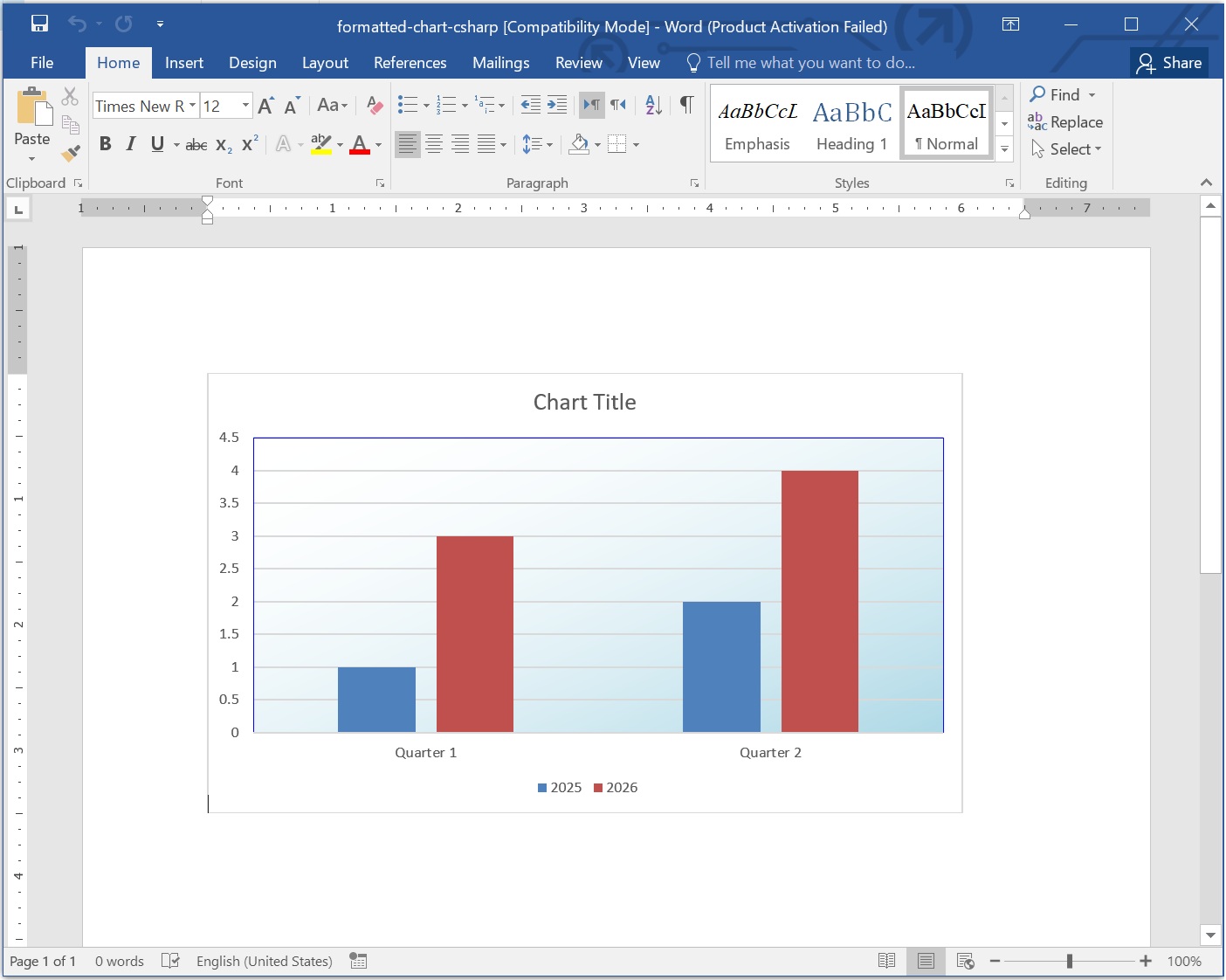
Formátovat oblast vykreslení grafu ve Wordu.
Závěr
Vytvořili jste sloupcový graf ve Wordu a pomocí Pythonu jste formátovali oblast grafu gradientem a ohraničením. Přizpůsobte ukázková data a barvy pro své vlastní zprávy nebo prozkoumejte Python tutoriál grafů, abyste se naučili vytvářet další typy grafů.