
Erstellung kompakter, maschinenlesbarer Symbole für die Sendungsverfolgung und Bestandsverwaltung ist eine häufige Anforderung in Logistiksoftware. Aspose.BarCode for Python via .NET bietet ein robustes SDK, das es Ihnen ermöglicht, MaxiCode‑Barcode in Python mit nur wenigen Codezeilen zu erzeugen. In diesem Tutorial sehen Sie die Installationsschritte, ein vollständiges Codebeispiel und Tipps zur Konfiguration und Optimierung des Barcodes für eine hochwertige Ausgabe.
Schritte zum Erzeugen eines MaxiCode-Barcodes in Python
Installieren Sie das SDK: Führen Sie
pip install aspose-barcode-for-python-via-netaus, um die Bibliothek zu Ihrem Projekt hinzuzufügen.- Dies lädt die neuesten Binärdateien von der Download‑Seite.
Erstellen Sie eine BarcodeGenerator‑Instanz:
from asposebarcode import BarcodeGenerator, EncodeTypes, MaxiCodeEncodeMode
generator = BarcodeGenerator(EncodeTypes.MAXI_CODE, "0123456789")
- Der Konstruktor setzt den Kodierungstyp auf MaxiCode. Siehe die API‑Referenz für alle Überladungen.
- Konfigurieren Sie MaxiCode-spezifische Optionen:
    generator.parameters.barcode.maxi_code.encode_mode = generation.MaxiCodeEncodeMode.AUTO
    generator.parameters.resolution = 300  # DPI
maxi_code.encode_modewählt die passende MaxiCode-Variante aus, währendresolutiondie Bildschärfe steuert.
- Generieren und speichern Sie das Bild:
generator.save("maxicode.png", asposebarcode.BarcodeImageFormat.PNG)
- Die
save‑Methode schreibt den Barcode in eine PNG Datei, die in Webseiten oder auf gedruckten Etiketten verwendet werden kann.
- Ergebnis validieren: Öffnen Sie die erzeugte
maxicode.png, um sicherzustellen, dass die Daten korrekt codiert sind. Passen Sie Größe oder Modus an, falls der Scanner Fehler meldet.
MaxiCode Barcode-Generierung - Komplettes Codebeispiel
Das folgende Programm demonstriert eine vollständige End‑zu‑End‑Implementierung, von der Installation bis zur Bildgenerierung.
# Complete working code to generate a MaxiCode barcode in Python
import aspose.barcode as barcode
from aspose.barcode import generation

def generate_maxicode(data: str, output_path: str):
    # Initialize the generator with MaxiCode type and the data string
    generator = generation.BarcodeGenerator(generation.EncodeTypes.MAXI_CODE, data)

# Set MaxiCode mode (choose the appropriate mode for your use case)
    generator.parameters.barcode.maxi_code.encode_mode = generation.MaxiCodeEncodeMode.AUTO

# Optional: adjust image resolution for sharper output
    generator.parameters.resolution = 300  # DPI

# Save the barcode as PNG
    generator.save(output_path, generation.BarCodeImageFormat.PNG)

if __name__ == "__main__":
    sample_data = "0123456789"
    output_file = "output/maxicode.png"
    generate_maxicode(sample_data, output_file)
    print(f"MaxiCode barcode saved to {output_file}")
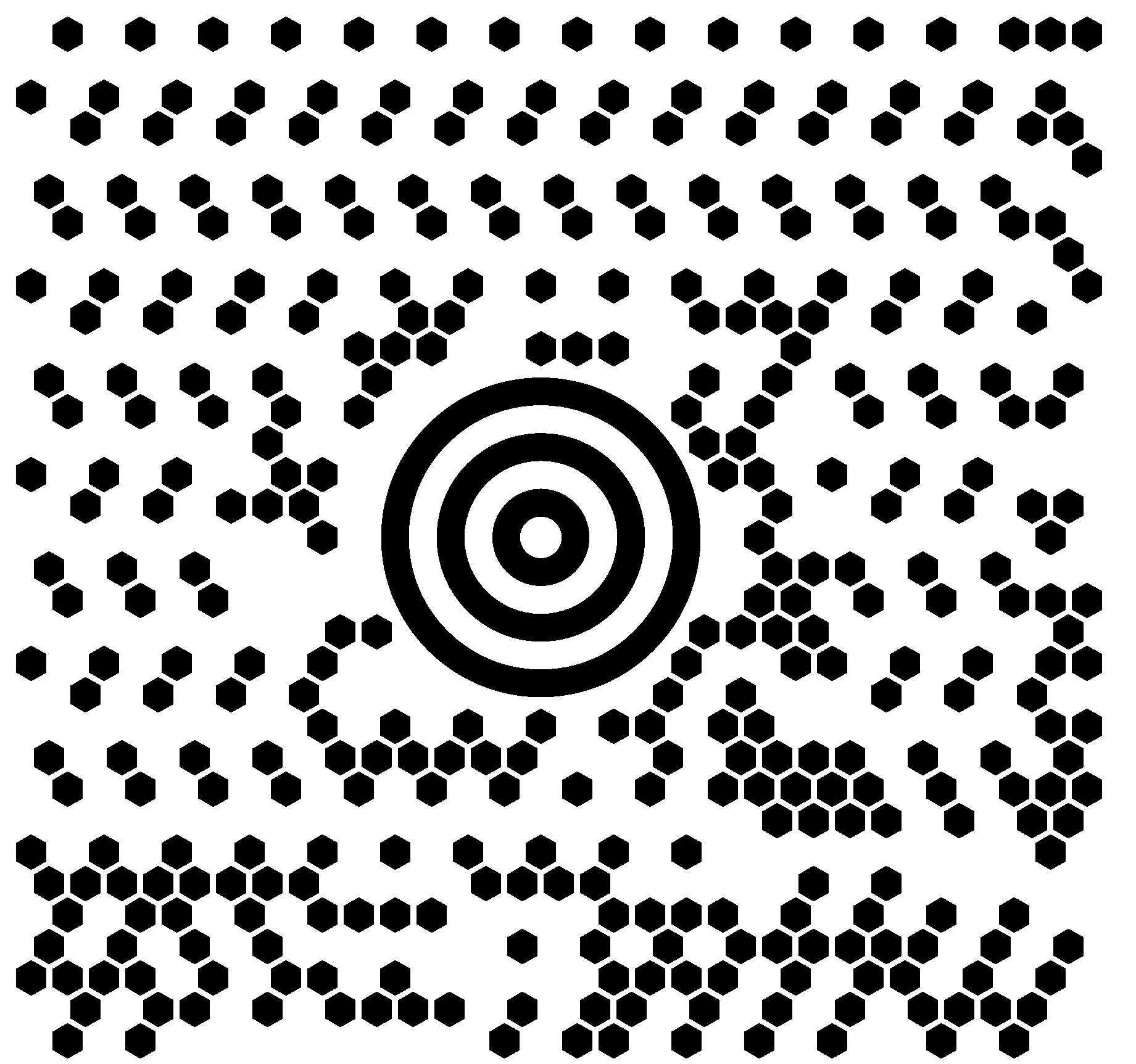
Hinweis: Dieses Codebeispiel demonstriert die Kernfunktionalität. Bevor Sie es in Ihrem Projekt verwenden, stellen Sie sicher, dass Sie die Dateipfade (
maxicode.png, usw.) an Ihre tatsächlichen Dateistandorte anpassen, überprüfen Sie, dass alle erforderlichen Abhängigkeiten ordnungsgemäß installiert sind, und testen Sie gründlich in Ihrer Entwicklungsumgebung. Wenn Sie auf Probleme stoßen, lesen Sie bitte die offizielle Dokumentation oder wenden Sie sich an das Support-Team für Unterstützung.
Installation und Einrichtung in Python
pip install aspose-barcode-for-python-via-net
- Der Befehl lädt das SDK aus dem offiziellen Repository.
- Nach der Installation erhalten Sie eine temporäre Lizenz von der temporäre Lizenzseite und wenden sie in Ihrem Code mit
barcode.License().set_license("path/to/license.xml")an. - Für die vollständige kommerzielle Nutzung konsultieren Sie die Preisübersicht, um einen passenden Plan zu wählen.
MaxiCode-Barcode in Python mit Aspose.BarCode generieren
Aspose.BarCode unterstützt eine breite Palette von 1D‑ und 2D‑Symbologien, einschließlich MaxiCode, das für schnelles Scannen in Logistikumgebungen optimiert ist. Die Bibliothek übernimmt alle Low‑level‑Kodierungsdetails, sodass Sie sich auf die Geschäftslogik anstatt auf Barcode‑Standards konzentrieren können.
Aspose.BarCode Funktionen, die für diese Aufgabe wichtig sind
- EncodeMode = MaxiCode - Wählt direkt die MaxiCode‑Symbologie aus.
- MaxiCodeEncodeMode - Wählen Sie zwischen Modus 2, Modus 3 usw., abhängig von der Datenmenge.
- ImageResolution - Steuern Sie die DPI, um Drucker‑ oder Bildschirmanforderungen zu erfüllen.
- Mehrere Ausgabeformate - PNG, JPEG, BMP, und mehr für nahtlose Integration in Web‑Apps.
Diese Funktionen vereinfachen den Arbeitsablauf zur Erstellung von MaxiCode‑Barcodes in jeder Python‑basierten Anwendung.
Konfigurieren von Barcode-Optionen für MaxiCode
Das generator.parameters-Objekt stellt alle einstellbaren Eigenschaften bereit:
| Property | Beschreibung | Typischer Wert |
|---|---|---|
maxicode_encode_mode | Wählt die MaxiCode-Variante aus | MaxiCodeEncodeMode.AUTO |
resolution | Bild-DPI für Klarheit | 300 |
bar_color | Barcode-Farbe | Color.Black |
back_color | Canvas-Farbe | Color.White |
Passen Sie diese Einstellungen vor dem Aufruf von save an die Anforderungen Ihrer Scan‑Hardware an.
Optimierung von Leistung und Bildqualität
- Höhere DPI verbessert die Lesbarkeit auf gedruckten Etiketten, erhöht jedoch die Dateigröße. Verwenden Sie 300 DPI für die meisten Drucker; 600 DPI für hochauflösende Anforderungen.
- Wählen Sie PNG für verlustfreie Qualität wenn der Barcode auf Bildschirmen angezeigt oder gedruckt wird. JPEG kann die Größe für die Webauslieferung reduzieren, kann jedoch Kompressionsartefakte erzeugen.
- Cache generierter Bilder wenn dieselben Daten wiederholt codiert werden, wodurch die CPU-Last reduziert wird.
Best Practices für die MaxiCode-Barcode-Generierung
- Eingabedaten validieren - Stellen Sie sicher, dass die Zeichenkette nur Zeichen enthält, die vom ausgewählten MaxiCode‑Modus unterstützt werden.
- Während der Entwicklung eine temporäre Lizenz verwenden, um Laufzeitausnahmen zu vermeiden.
- Generierte PNG/JPEG‑Dateien in einem dedizierten Ordner speichern mit entsprechenden Zugriffsrechten.
- Mit echten Scannern testen, um zu bestätigen, dass die gewählte Auflösung und der Modus Ihren betrieblichen Anforderungen entsprechen.
- Beim Erstellen einer Web‑App, den Barcode serverseitig generieren und das Bild über einen HTTP‑Endpunkt bereitstellen; dies verhindert, dass das SDK dem Client ausgesetzt wird.
Fazit
Das Erzeugen von MaxiCode‑Barcodes in Python ist mit Aspose.BarCode for Python via .NET unkompliziert. Das SDK übernimmt die Codierung, Bilddarstellung und Formatkonvertierung, sodass Sie sich auf die Integration von Barcodes in Logistik‑, Inventar‑ oder webbasierte Tracking‑Lösungen konzentrieren können. Denken Sie daran, eine gültige Lizenz anzuwenden, entweder eine temporäre Lizenz für Tests oder eine gekaufte Lizenz für die Produktion, indem Sie den Anweisungen auf der temporären Lizenzseite folgen und die Preisseite prüfen. Mit den Schritten, dem Code und den Best‑Practice‑Hinweisen in diesem Leitfaden können Sie MaxiCode‑Unterstützung sicher zu jeder Python‑Anwendung hinzufügen.
FAQs
Wie erstelle ich einen MaxiCode-Barcode in Python mit Aspose.BarCode?
Erstellen Sie einen BarcodeGenerator mit EncodeTypes.MAXI_CODE, setzen Sie den gewünschten maxicode_encode_mode und rufen Sie save auf. Der vollständige Arbeitsablauf wird im vollständigen Codebeispiel oben dargestellt.
Kann ich die Größe und Auflösung des erzeugten MaxiCode‑Bildes anpassen?
Ja. Verwenden Sie die Eigenschaften resolution, bar_width und bar_height im parameters‑Objekt des Generators, um DPI und Pixelabmessungen zu steuern.
Welche Lizenz ist für Produktionsbereitstellungen erforderlich?
Eine temporäre Lizenz ist auf der temporäre Lizenzseite verfügbar. Für die kommerzielle Nutzung erwerben Sie eine Voll‑Lizenz über die Preisübersichtsseite.
Ist es möglich, MaxiCode‑Barcodes in einer mit Python erstellten Web‑App zu erzeugen?
Natürlich. Erzeugen Sie den Barcode auf dem Server mithilfe des SDK und stellen Sie die PNG/JPEG‑Datei dem Client zur Verfügung. Dieser Ansatz funktioniert für Flask, Django oder jedes Python‑basierte Web‑Framework.