Der Plotbereich eines Diagramms enthält den Raum, in dem seine Daten angezeigt werden. Die Formatierung dieses Bereichs kann dazu beitragen, dass ein Diagramm zum Erscheinungsbild eines Word‑Berichts passt und seine Daten leichter zu unterscheiden sind. Der Plotbereich ist Teil des größeren Diagrammbereichs, der auch Elemente wie Titel und Legende umfassen kann.
In diesem Tutorial erstellen Sie ein Säulendiagramm in einem Word-Dokument, wenden eine Farbverlauffüllung und einen Rand auf den Plotbereich an und speichern das Ergebnis mit Python.
Python-Bibliothek zum Formatieren eines Word-Diagramm-Plotbereichs
Aspose.Words for Python via .NET ermöglicht es Ihnen, Word‑Dokumente aus Python‑Anwendungen zu erstellen und zu manipulieren. Verwenden Sie Version 26.10 oder höher für die Füllung des Plotbereichs und die Linienformatierung.
Installieren Sie die Bibliothek mit pip:
pip install "aspose-words>=26.10"
Sie können die Bibliothek im Evaluierungsmodus verwenden oder eine kostenlose temporäre Lizenz erhalten, um sie ohne Evaluierungsbeschränkungen zu testen.
Formatieren des Plotbereichs eines Word-Diagramms in Python
Befolgen Sie diese Schritte, um ein Diagramm zu erstellen und zu formatieren:
- Erstellen Sie ein
Documentund einenDocumentBuilder. - Fügen Sie ein Säulendiagramm ein und greifen Sie über das zurückgegebene Shape darauf zu.
- Löschen Sie die Standardserie und fügen Sie Ihre eigenen Kategorien und Werte hinzu.
- Greifen Sie auf die
format‑Eigenschaft des Plot‑Bereichs zu. - Wenden Sie eine Farbverlauffüllung an und setzen Sie die Rahmenfarbe und -breite.
- Speichern Sie das Dokument als DOCX‑Datei.
Das folgende Beispiel erstellt ein Diagramm mit zwei Datenreihen und formatiert dessen Plotbereich:
import aspose.pydrawing
import aspose.words as aw

# Create a document and insert a column chart.
doc = aw.Document()
builder = aw.DocumentBuilder(doc=doc)
shape = builder.insert_chart(
    chart_type=aw.drawing.charts.ChartType.COLUMN,
    width=432,
    height=252,
)
chart = shape.chart

# Replace the default series with sample data.
chart.series.clear()
categories = ["Quarter 1", "Quarter 2"]
chart.series.add(series_name="2025", categories=categories, values=[1, 2])
chart.series.add(series_name="2026", categories=categories, values=[3, 4])

# Set the plot-area fill and border.
plot_area = chart.plot_area
plot_area.format.fill.one_color_gradient(
    color=aspose.pydrawing.Color.light_blue,
    style=aw.drawing.GradientStyle.DIAGONAL_UP,
    variant=aw.drawing.GradientVariant.VARIANT2,
    degree=1,
)
plot_area.format.stroke.fore_color = aspose.pydrawing.Color.blue
plot_area.format.stroke.weight = 0.25

# Save the document.
doc.save(file_name="formatted-chart-python.docx")
Wie die Formatierung des Diagrammbereichs funktioniert
Das Beispiel löscht die vom Diagramm erzeugten Serien, bevor es seine eigenen hinzufügt, sodass die Ausgabe nur die Beispieldaten enthält. Die Kategorien erscheinen entlang der Kategorienachse des Diagramms, und jede Serie liefert einen Wert für jede Kategorie.
Die chart.plot_area.format Eigenschaft bietet Zugriff auf die Füll‑ und Linienformatierung des Diagrammbereichs. Die Methode one_color_gradient() legt die Farbverlauffarbe, den Stil, die Variante und den Grad fest. Die Eigenschaften stroke.fore_color und stroke.weight setzen die Rahmenfarbe und -breite; das Beispiel verwendet eine Breite von 0,25 Punkten.
Formatiertes Diagramm anzeigen
Open formatted-chart-python.docx in einem Word‑Dokumentbetrachter. Das Dokument enthält ein Säulendiagramm mit zwei Datenreihen, einem hellblauen Farbverlauf im Diagrammbereich und einem dünnen blauen Rand. Sie können die Farben, die Verlaufeinstellungen, die Kategorien und die Werte an Ihren Bericht anpassen.
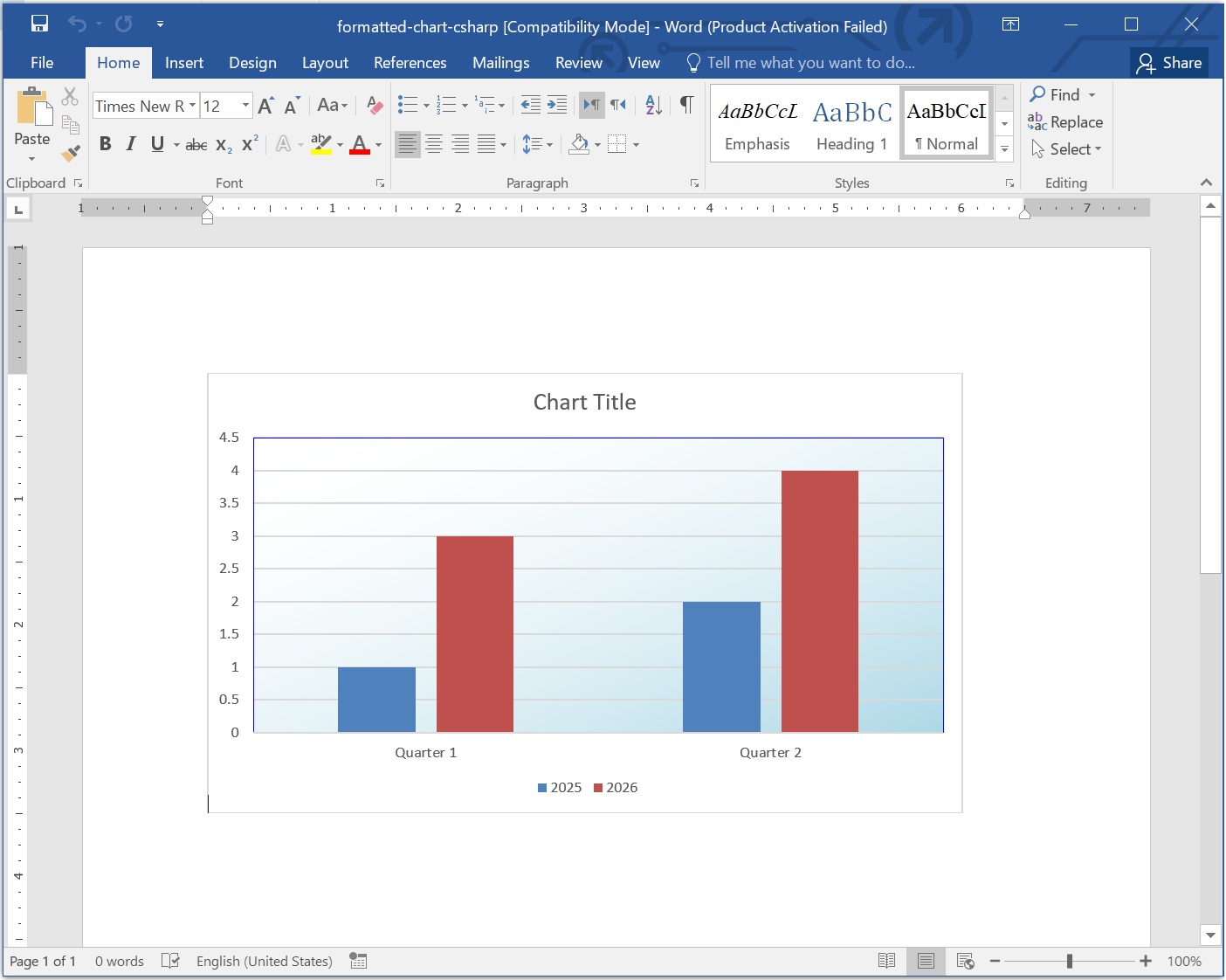
Formatieren Sie den Plotbereich eines Word-Diagramms.
Fazit
Sie haben ein Word‑Säulendiagramm erstellt und dessen Plotbereich mit einem Farbverlauf und einem Rahmen mithilfe von Python formatiert. Passen Sie die Beispieldaten und Farben für Ihre eigenen Berichte an oder erkunden Sie das Python‑Diagramm‑Tutorial, um zu erfahren, wie Sie andere Diagrammtypen erstellen.