El área de trazado de un gráfico contiene el espacio donde se muestran sus datos. Formatear esta área puede ayudar a que un gráfico se ajuste a la apariencia de un informe de Word y haga que sus datos sean más fáciles de distinguir. El área de trazado es parte del área de gráfico más grande, que también puede incluir elementos como el título y la leyenda.
En este tutorial, crearás un gráfico de columnas en un documento de Word, aplicarás un relleno degradado y un borde a su área de trazado, y guardarás el resultado usando Python.
Biblioteca de Python para formatear el área de trazado de un gráfico de Word
Aspose.Words for Python via .NET le permite crear y manipular documentos Word desde aplicaciones Python. Use la versión 26.10 o posterior para el relleno del área del gráfico y el formato de líneas.
Instala la biblioteca con pip:
pip install "aspose-words>=26.10"
Puedes usar la biblioteca en modo de evaluación o obtener una licencia temporal gratuita para evaluarla sin limitaciones de evaluación.
Formatear el área de trazado de un gráfico de Word en Python
Siga estos pasos para crear y formatear un gráfico:
- Crear un
Documenty unDocumentBuilder. - Insertar un gráfico de columnas y acceder a él a través de la forma devuelta.
- Borrar la serie predeterminada y agregar sus propias categorías y valores.
- Acceder a la propiedad
formatdel área de trazado. - Aplicar un relleno degradado y establecer el color y el ancho del borde.
- Guardar el documento como un archivo DOCX.
El siguiente ejemplo crea un gráfico con dos series y formatea su área de trazado:
import aspose.pydrawing
import aspose.words as aw

# Create a document and insert a column chart.
doc = aw.Document()
builder = aw.DocumentBuilder(doc=doc)
shape = builder.insert_chart(
    chart_type=aw.drawing.charts.ChartType.COLUMN,
    width=432,
    height=252,
)
chart = shape.chart

# Replace the default series with sample data.
chart.series.clear()
categories = ["Quarter 1", "Quarter 2"]
chart.series.add(series_name="2025", categories=categories, values=[1, 2])
chart.series.add(series_name="2026", categories=categories, values=[3, 4])

# Set the plot-area fill and border.
plot_area = chart.plot_area
plot_area.format.fill.one_color_gradient(
    color=aspose.pydrawing.Color.light_blue,
    style=aw.drawing.GradientStyle.DIAGONAL_UP,
    variant=aw.drawing.GradientVariant.VARIANT2,
    degree=1,
)
plot_area.format.stroke.fore_color = aspose.pydrawing.Color.blue
plot_area.format.stroke.weight = 0.25

# Save the document.
doc.save(file_name="formatted-chart-python.docx")
Cómo funciona el formato del área de trazado
El ejemplo borra las series generadas del gráfico antes de agregar las propias, por lo que la salida contiene solo los datos de muestra. Las categorías aparecen a lo largo del eje de categorías del gráfico, y cada serie proporciona un valor para cada categoría.
La propiedad chart.plot_area.format proporciona acceso al relleno y al formato de línea del área del gráfico. El método one_color_gradient() establece el color, estilo, variante y grado del degradado. Las propiedades stroke.fore_color y stroke.weight establecen el color y el ancho del borde; el ejemplo utiliza un ancho de 0.25 puntos.
Ver el gráfico formateado
Abra formatted-chart-python.docx en un visor de documentos Word. El documento contiene un gráfico de columnas con dos series de datos, un degradado azul claro en el área del gráfico y un borde azul delgado. Puede cambiar los colores, la configuración del degradado, las categorías y los valores para adaptarlos a su informe.
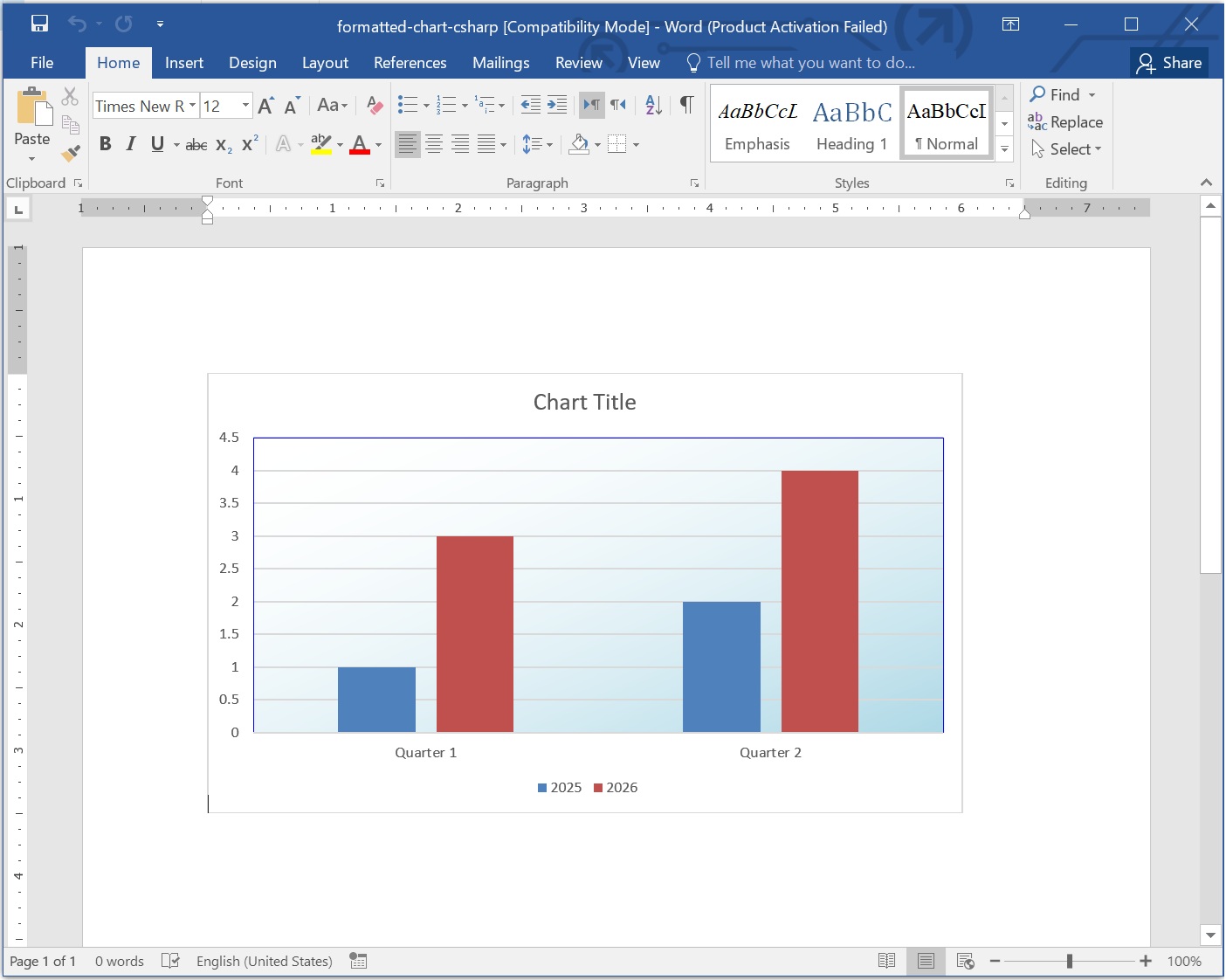
Formatear el área de trazado de un gráfico de Word.
Conclusión
Has creado un gráfico de columnas en Word y formateado su área de trazado con un degradado y un borde usando Python. Adapta los datos de ejemplo y los colores para tus propios informes, o explora el tutorial de gráficos en Python para aprender cómo crear otros tipos de gráficos.