منطقهٔ نمودار شامل فضایی است که دادههای آن نمایش داده میشود. قالببندی این منطقه میتواند به نمودار کمک کند تا با ظاهر گزارش Word هماهنگ شود و دادههای آن را راحتتر تشخیص داد. منطقهٔ نمودار بخشی از منطقهٔ بزرگتر نمودار است که میتواند عناصری مانند عنوان و راهنما را نیز شامل شود.
در این آموزش، یک نمودار ستونی در یک سند Word ایجاد میکنید، پرکنش گرادیان و یک حاشیه به ناحیه نمودار اعمال میکنید و نتیجه را با استفاده از Python ذخیره میکنید.
کتابخانه پایتون برای قالببندی ناحیهنقشهبرداری نمودار Word
Aspose.Words for Python via .NET به شما امکان میدهد اسناد Word را از برنامههای Python ایجاد و دستکاری کنید. از نسخه 26.10 یا بالاتر برای پر کردن ناحیه نمودار و قالببندی خطوط استفاده کنید.
کتابخانه را با pip نصب کنید:
pip install "aspose-words>=26.10"
میتوانید کتابخانه را در حالت ارزیابی استفاده کنید یا یک مجوز موقت رایگان دریافت کنید تا بدون محدودیتهای ارزیابی از آن استفاده کنید.
قالببندی ناحیه نمودار در یک نمودار Word با Python
برای ایجاد و قالببندی یک نمودار، مراحل زیر را دنبال کنید:
- یک
Documentو یکDocumentBuilderایجاد کنید. - یک نمودار ستونی درج کنید و از طریق شکل بازگرداندهشده به آن دسترسی پیدا کنید.
- سری پیشفرض را پاک کنید و دستهها و مقادیر خود را اضافه کنید.
- به ویژگی
formatناحیه نمودار دسترسی پیدا کنید. - یک پر کردن گرادیان اعمال کنید و رنگ و عرض حاشیه را تنظیم کنید.
- سند را به عنوان یک فایل DOCX ذخیره کنید.
مثال زیر یک نمودار با دو سری ایجاد میکند و ناحیهٔ نمودار آن را قالببندی میکند:
import aspose.pydrawing
import aspose.words as aw

# Create a document and insert a column chart.
doc = aw.Document()
builder = aw.DocumentBuilder(doc=doc)
shape = builder.insert_chart(
    chart_type=aw.drawing.charts.ChartType.COLUMN,
    width=432,
    height=252,
)
chart = shape.chart

# Replace the default series with sample data.
chart.series.clear()
categories = ["Quarter 1", "Quarter 2"]
chart.series.add(series_name="2025", categories=categories, values=[1, 2])
chart.series.add(series_name="2026", categories=categories, values=[3, 4])

# Set the plot-area fill and border.
plot_area = chart.plot_area
plot_area.format.fill.one_color_gradient(
    color=aspose.pydrawing.Color.light_blue,
    style=aw.drawing.GradientStyle.DIAGONAL_UP,
    variant=aw.drawing.GradientVariant.VARIANT2,
    degree=1,
)
plot_area.format.stroke.fore_color = aspose.pydrawing.Color.blue
plot_area.format.stroke.weight = 0.25

# Save the document.
doc.save(file_name="formatted-chart-python.docx")
نحوه کار قالببندی ناحیه نمودار
این مثال قبل از افزودن سری خود، سریهای تولید شده توسط نمودار را پاک میکند، بنابراین خروجی فقط شامل دادههای نمونه است. دستهها در طول محور دستهبندی نمودار ظاهر میشوند و هر سری برای هر دسته یک مقدار فراهم میکند.
ویژگی chart.plot_area.format دسترسی به پر کردن و قالببندی خط ناحیه نمودار را فراهم میکند. متد one_color_gradient() رنگ گرادیان، سبک، نوع و درجه را تنظیم میکند. ویژگیهای stroke.fore_color و stroke.weight رنگ حاشیه و عرض را تنظیم میکنند؛ در مثال از عرض 0.25 پوینت استفاده شده است.
مشاهده نمودار قالببندی شده
فایل formatted-chart-python.docx را در یک برنامه مشاهدهکننده سند Word باز کنید. این سند شامل یک نمودار ستونی با دو سری داده، یک گرادیان آبی روشن در ناحیه نمودار و یک حاشیه نازک آبی است. میتوانید رنگها، تنظیمات گرادیان، دستهها و مقادیر را برای متناسب کردن با گزارش خود تغییر دهید.
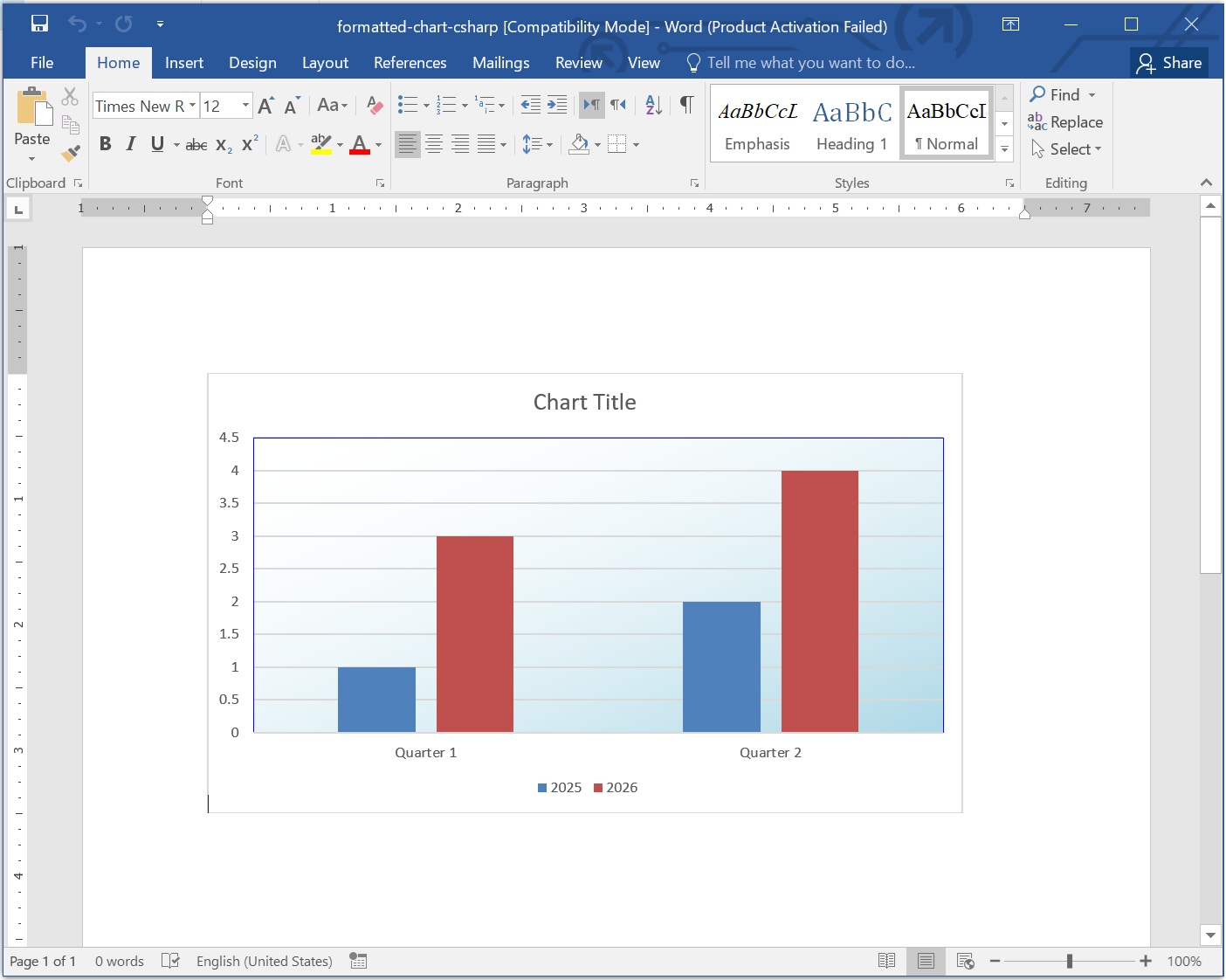
قالببندی ناحیه نمودار یک نمودار Word.
نتیجهگیری
شما یک نمودار ستونی Word ایجاد کردهاید و ناحیهنقشه آن را با یک گرادیان و حاشیه با استفاده از Python قالببندی کردهاید. دادهها و رنگهای نمونه را برای گزارشهای خود تنظیم کنید، یا به آموزش نمودار Python مراجعه کنید تا یاد بگیرید چگونه انواع دیگر نمودارها را ایجاد کنید.