
Une zone de tracé d’un graphique contient l’espace où ses données sont affichées. Le formatage de cette zone peut aider un graphique à s’adapter à l’apparence d’un rapport Word et à rendre ses données plus faciles à distinguer. La zone de tracé fait partie de la zone de graphique plus grande, qui peut également inclure des éléments tels que le titre et la légende.
Dans ce tutoriel, vous créerez un graphique à colonnes dans un document Word, appliquerez un remplissage en dégradé ainsi qu’une bordure à sa zone de tracé, puis enregistrerez le résultat à l’aide de Python.
Bibliothèque Python pour formater la zone de tracé d’un graphique Word
Aspose.Words for Python via .NET vous permet de créer et de manipuler des documents Word à partir d’applications Python. Utilisez la version 26.10 ou ultérieure pour le remplissage de la zone du graphique et le formatage des lignes.
Installez la bibliothèque avec pip :
pip install "aspose-words>=26.10"
Vous pouvez utiliser la bibliothèque en mode d’évaluation ou obtenir une licence temporaire gratuite pour l’évaluer sans limitations d’évaluation.
Formater la zone de tracé d’un graphique Word en Python
Suivez ces étapes pour créer et formater un graphique :
- Créez un
Documentet unDocumentBuilder. - Insérez un graphique à colonnes et accédez-y via la forme renvoyée.
- Effacez la série par défaut et ajoutez vos propres catégories et valeurs.
- Accédez à la propriété
formatde la zone de tracé. - Appliquez un remplissage en dégradé et définissez la couleur et la largeur de la bordure.
- Enregistrez le document au format DOCX.
L’exemple suivant crée un graphique avec deux séries et formate sa zone de tracé :
import aspose.pydrawing
import aspose.words as aw

# Create a document and insert a column chart.
doc = aw.Document()
builder = aw.DocumentBuilder(doc=doc)
shape = builder.insert_chart(
    chart_type=aw.drawing.charts.ChartType.COLUMN,
    width=432,
    height=252,
)
chart = shape.chart

# Replace the default series with sample data.
chart.series.clear()
categories = ["Quarter 1", "Quarter 2"]
chart.series.add(series_name="2025", categories=categories, values=[1, 2])
chart.series.add(series_name="2026", categories=categories, values=[3, 4])

# Set the plot-area fill and border.
plot_area = chart.plot_area
plot_area.format.fill.one_color_gradient(
    color=aspose.pydrawing.Color.light_blue,
    style=aw.drawing.GradientStyle.DIAGONAL_UP,
    variant=aw.drawing.GradientVariant.VARIANT2,
    degree=1,
)
plot_area.format.stroke.fore_color = aspose.pydrawing.Color.blue
plot_area.format.stroke.weight = 0.25

# Save the document.
doc.save(file_name="formatted-chart-python.docx")
Comment le formatage de la zone de tracé fonctionne
L’exemple supprime les séries générées par le graphique avant d’ajouter les siennes, de sorte que la sortie ne contient que les données d’exemple. Les catégories apparaissent le long de l’axe des catégories du graphique, et chaque série fournit une valeur pour chaque catégorie.
La propriété chart.plot_area.format donne accès au remplissage et à la mise en forme des lignes de la zone de tracé. La méthode one_color_gradient() définit la couleur du dégradé, le style, la variante et le degré. Les propriétés stroke.fore_color et stroke.weight définissent la couleur et la largeur de la bordure ; l’exemple utilise une largeur de 0.25 points.
Afficher le graphique formaté
Ouvrez formatted-chart-python.docx dans un visualiseur de documents Word. Le document contient un graphique en colonnes avec deux séries de données, un dégradé bleu clair dans la zone du tracé et une fine bordure bleue. Vous pouvez modifier les couleurs, les paramètres du dégradé, les catégories et les valeurs pour les adapter à votre rapport.
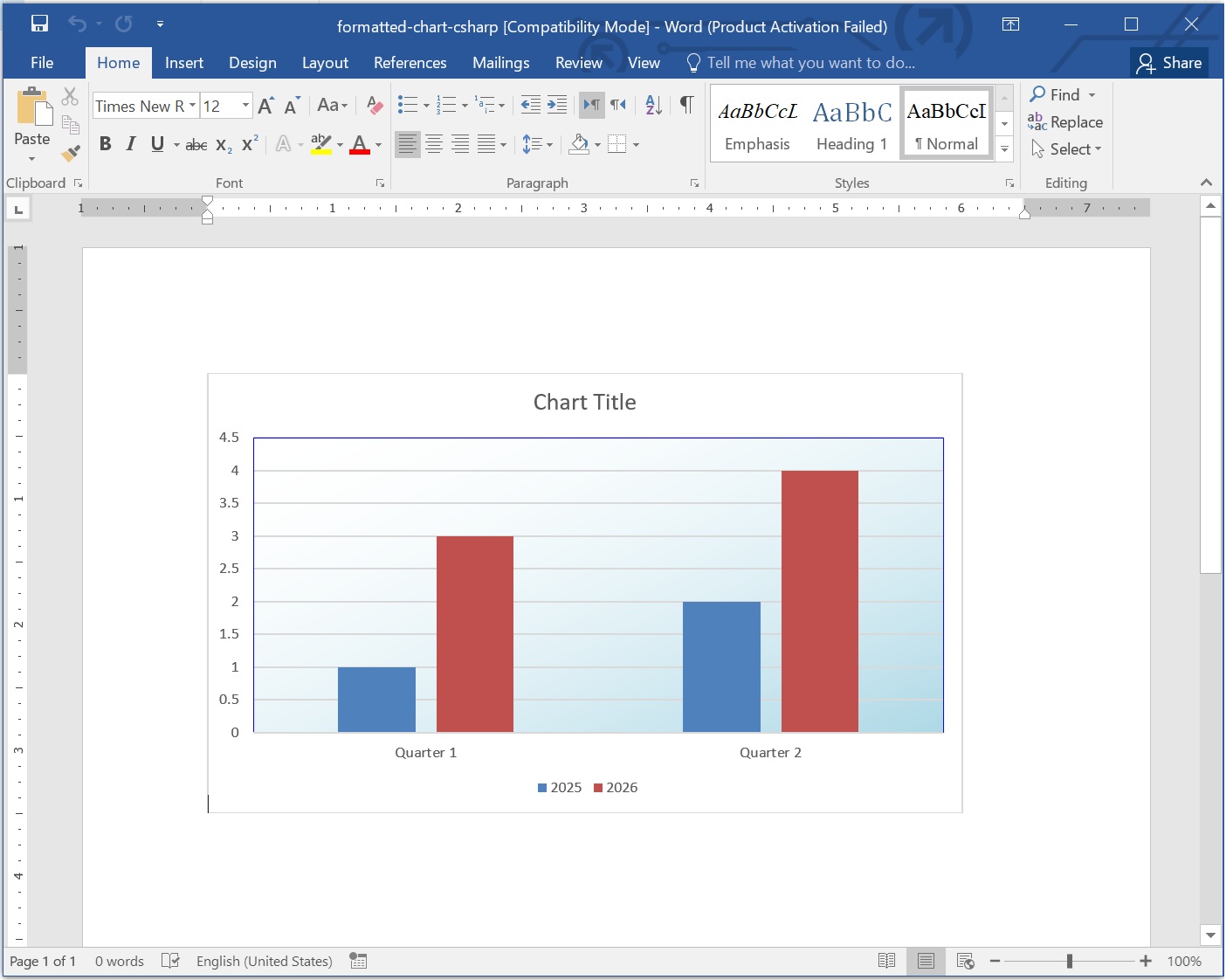
Formater la zone de tracé d’un graphique Word.
Conclusion
Vous avez créé un graphique à colonnes Word et formaté sa zone de tracé avec un dégradé et une bordure en utilisant Python. Adaptez les données d’exemple et les couleurs à vos propres rapports, ou explorez le tutoriel de graphique Python pour apprendre comment créer d’autres types de graphiques.