אזור הציור של תרשים מכיל את המרחב שבו מוצגים הנתונים שלו. עיצוב אזור זה יכול לעזור לתרשים להתאים למראה של דוח Word ולהפוך את הנתונים לקלים יותר להבחנה. אזור הציור הוא חלק מאזור התרשים הגדול יותר, שיכול לכלול גם אלמנטים כגון הכותרת והמקרא.
במדריך זה, תיצור תרשים עמודות במסמך Word, תיישם מילוי גרדיאנט וקו גבול לאזור הציור שלו, ותשמור את התוצאה באמצעות Python.
ספריית Python לעיצוב אזור הציור של תרשים Word
Aspose.Words for Python via .NET מאפשר לך ליצור ולשנות מסמכי Word מיישומי Python. השתמש בגרסה 26.10 או מאוחר יותר עבור מילוי אזור התרשים ועיצוב קו.
התקן את הספרייה עם pip:
pip install "aspose-words>=26.10"
אתה יכול להשתמש בספרייה במצב הערכה או לקבל רישיון זמני חינמי כדי להעריך אותה ללא מגבלות הערכה.
עיצוב אזור הפלט של תרשים Word ב-Python
עקבו אחר הצעדים כדי ליצור ולעצב תרשים:
- צור
Documentו-DocumentBuilder. - הוסף תרשים עמודות וגישה אליו דרך הצורה שהוחזרה.
- נקה את הסדרה המוגדרת כברירת מחדל והוסף קטגוריות וערכים משלך.
- גש למאפיין
formatשל אזור התרשים. - החל מילוי גרדיאנט וקבע את צבע הגבול והרוחב.
- שמור את המסמך כקובץ DOCX.
הדוגמה הבאה יוצרת תרשים עם שתי סדרות ומעצב את אזור הציור שלו:
import aspose.pydrawing
import aspose.words as aw

# Create a document and insert a column chart.
doc = aw.Document()
builder = aw.DocumentBuilder(doc=doc)
shape = builder.insert_chart(
    chart_type=aw.drawing.charts.ChartType.COLUMN,
    width=432,
    height=252,
)
chart = shape.chart

# Replace the default series with sample data.
chart.series.clear()
categories = ["Quarter 1", "Quarter 2"]
chart.series.add(series_name="2025", categories=categories, values=[1, 2])
chart.series.add(series_name="2026", categories=categories, values=[3, 4])

# Set the plot-area fill and border.
plot_area = chart.plot_area
plot_area.format.fill.one_color_gradient(
    color=aspose.pydrawing.Color.light_blue,
    style=aw.drawing.GradientStyle.DIAGONAL_UP,
    variant=aw.drawing.GradientVariant.VARIANT2,
    degree=1,
)
plot_area.format.stroke.fore_color = aspose.pydrawing.Color.blue
plot_area.format.stroke.weight = 0.25

# Save the document.
doc.save(file_name="formatted-chart-python.docx")
איך עובדת עיצוב אזור התרשים
הדוגמה מנקה את הסדרות שנוצרו על ידי התרשים לפני הוספת הסדרה שלה, ולכן הפלט מכיל רק את נתוני הדוגמה. הקטגוריות מופיעות על ציר הקטגוריות של התרשים, וכל סדרה מספקת ערך לכל קטגוריה.
המאפיין chart.plot_area.format מספק גישה למילוי ולפורמט הקו של אזור התרשים. המתודה one_color_gradient() מגדירה את צבע הגרדיאנט, הסגנון, הווריאנט והדרגה. המאפיינים stroke.fore_color ו-stroke.weight קובעים את צבע הגבול והרוחב; בדוגמה משתמשים ברוחב של 0.25 נקודות.
הצג את התרשים המעוצב
פתח את formatted-chart-python.docx בתצוגת מסמכי Word. המסמך מכיל תרשים עמודות עם שני סדרות נתונים, גרדיאנט כחול‑בהיר באזור התרשים, וקו גבול כחול דק. אתה יכול לשנות את הצבעים, הגדרות הגרדיאנט, הקטגוריות והערכים כדי להתאים לדוח שלך.
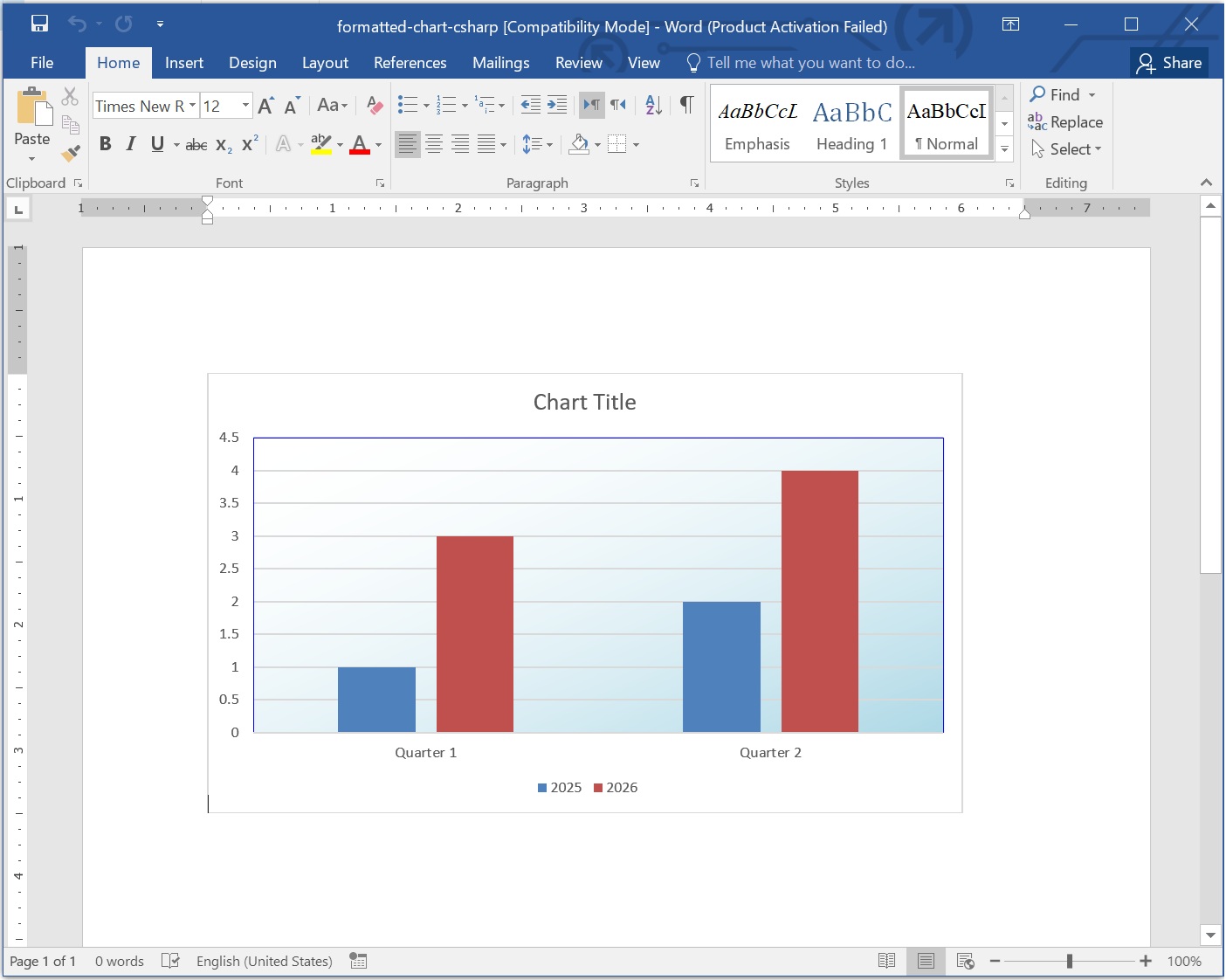
עיצוב אזור התרשים של תרשים Word.
סיכום
יצרת תרשים עמודות ב-Word ועיצבת את אזור הציור שלו עם גרדיאנט וקצה באמצעות Python. התאמת את נתוני הדוגמה והצבעים לדוחות שלך, או חקור את מדריך גרפים ב-Python כדי ללמוד כיצד ליצור סוגי גרפים אחרים.