Area plot sebuah diagram berisi ruang tempat data ditampilkan. Memformat area ini dapat membantu diagram menyesuaikan tampilan laporan Word dan membuat datanya lebih mudah dibedakan. Area plot merupakan bagian dari area diagram yang lebih besar, yang juga dapat mencakup elemen seperti judul dan legenda.
Dalam tutorial ini, Anda akan membuat diagram kolom dalam dokumen Word, menerapkan isian gradien dan batas pada area plotnya, serta menyimpan hasilnya menggunakan Python.
Perpustakaan Python untuk Memformat Area Plot Grafik Word
Aspose.Words for Python via .NET memungkinkan Anda membuat dan memanipulasi dokumen Word dari aplikasi Python. Gunakan versi 26.10 atau lebih baru untuk mengisi area plot dan pemformatan garis.
Instal library dengan pip:
pip install "aspose-words>=26.10"
Anda dapat menggunakan perpustakaan dalam mode evaluasi atau memperoleh lisensi sementara gratis untuk mengevaluasinya tanpa batasan evaluasi.
Format Area Plot pada Diagram Word dengan Python
Ikuti langkah-langkah berikut untuk membuat dan memformat diagram:
- Buat sebuah
DocumentdanDocumentBuilder. - Sisipkan diagram kolom dan akses melalui shape yang dikembalikan.
- Bersihkan seri default dan tambahkan kategori serta nilai Anda sendiri.
- Akses properti
formatarea plot. - Terapkan isian gradien dan atur warna serta lebar border.
- Simpan dokumen sebagai file DOCX.
Contoh berikut membuat diagram dengan dua seri dan memformat area plot‑nya:
import aspose.pydrawing
import aspose.words as aw

# Create a document and insert a column chart.
doc = aw.Document()
builder = aw.DocumentBuilder(doc=doc)
shape = builder.insert_chart(
    chart_type=aw.drawing.charts.ChartType.COLUMN,
    width=432,
    height=252,
)
chart = shape.chart

# Replace the default series with sample data.
chart.series.clear()
categories = ["Quarter 1", "Quarter 2"]
chart.series.add(series_name="2025", categories=categories, values=[1, 2])
chart.series.add(series_name="2026", categories=categories, values=[3, 4])

# Set the plot-area fill and border.
plot_area = chart.plot_area
plot_area.format.fill.one_color_gradient(
    color=aspose.pydrawing.Color.light_blue,
    style=aw.drawing.GradientStyle.DIAGONAL_UP,
    variant=aw.drawing.GradientVariant.VARIANT2,
    degree=1,
)
plot_area.format.stroke.fore_color = aspose.pydrawing.Color.blue
plot_area.format.stroke.weight = 0.25

# Save the document.
doc.save(file_name="formatted-chart-python.docx")
Cara Kerja Pemformatan Area Plot
Contoh ini menghapus seri yang dihasilkan oleh diagram sebelum menambahkan serinya sendiri, sehingga output hanya berisi data contoh. Kategori muncul di sepanjang sumbu kategori diagram, dan setiap seri menyediakan nilai untuk setiap kategori.
Properti chart.plot_area.format menyediakan akses ke pengisian area plot dan pemformatan garis. Metode one_color_gradient() mengatur warna gradien, gaya, varian, dan derajat. Properti stroke.fore_color dan stroke.weight mengatur warna batas dan lebar; contoh menggunakan lebar 0.25 poin.
Lihat Diagram yang Diformat
Buka formatted-chart-python.docx di penampil dokumen Word. Dokumen tersebut berisi diagram kolom dengan dua seri data, gradien biru muda di area plot, dan batas biru tipis. Anda dapat mengubah warna, pengaturan gradien, kategori, dan nilai untuk menyesuaikan laporan Anda.
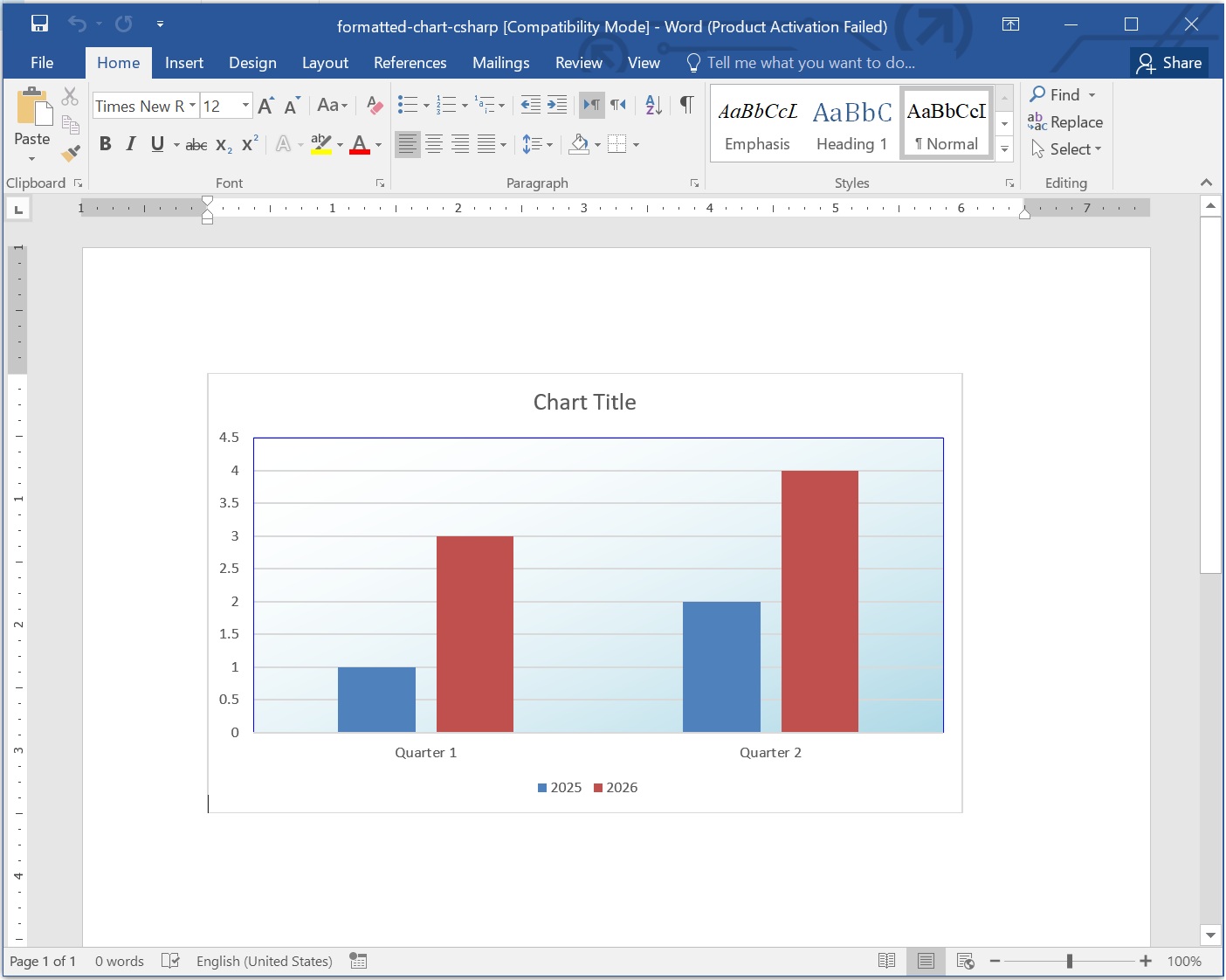
Format Area Plot pada Diagram Word.
Kesimpulan
Anda telah membuat diagram kolom Word dan memformat area plot‑nya dengan gradien dan batas menggunakan Python. Sesuaikan data contoh serta warna untuk laporan Anda sendiri, atau jelajahi tutorial chart Python untuk mempelajari cara membuat jenis diagram lainnya.