L’area di tracciamento di un grafico contiene lo spazio in cui vengono visualizzati i dati. Formattare quest’area può aiutare il grafico a adattarsi all’aspetto di un report Word e a rendere i dati più facili da distinguere. L’area di tracciamento fa parte dell’area del grafico più ampia, che può includere anche elementi come il titolo e la legenda.
In questo tutorial, creerai un grafico a colonne in un documento Word, applicherai un riempimento sfumato e un bordo all’area del grafico e salverai il risultato usando Python.
Libreria Python per formattare l’area del tracciato del grafico Word
Aspose.Words for Python via .NET consente di creare e manipolare documenti Word da applicazioni Python. Utilizzare la versione 26.10 o successiva per il riempimento dell’area del grafico e la formattazione delle linee.
Installa la libreria con pip:
pip install "aspose-words>=26.10"
Puoi utilizzare la libreria in modalità di valutazione o ottenere una licenza temporanea gratuita per valutarla senza limitazioni di valutazione.
Formattare l’area del grafico di Word in Python
Segui questi passaggi per creare e formattare un grafico:
- Crea un
Documente unDocumentBuilder. - Inserisci un grafico a colonne e accedi ad esso tramite la forma restituita.
- Cancella la serie predefinita e aggiungi le tue categorie e valori.
- Accedi alla proprietà
formatdell’area del grafico. - Applica un riempimento a gradiente e imposta il colore e la larghezza del bordo.
- Salva il documento come file DOCX.
Il seguente esempio crea un grafico con due serie e formatta l’area del grafico:
import aspose.pydrawing
import aspose.words as aw

# Create a document and insert a column chart.
doc = aw.Document()
builder = aw.DocumentBuilder(doc=doc)
shape = builder.insert_chart(
    chart_type=aw.drawing.charts.ChartType.COLUMN,
    width=432,
    height=252,
)
chart = shape.chart

# Replace the default series with sample data.
chart.series.clear()
categories = ["Quarter 1", "Quarter 2"]
chart.series.add(series_name="2025", categories=categories, values=[1, 2])
chart.series.add(series_name="2026", categories=categories, values=[3, 4])

# Set the plot-area fill and border.
plot_area = chart.plot_area
plot_area.format.fill.one_color_gradient(
    color=aspose.pydrawing.Color.light_blue,
    style=aw.drawing.GradientStyle.DIAGONAL_UP,
    variant=aw.drawing.GradientVariant.VARIANT2,
    degree=1,
)
plot_area.format.stroke.fore_color = aspose.pydrawing.Color.blue
plot_area.format.stroke.weight = 0.25

# Save the document.
doc.save(file_name="formatted-chart-python.docx")
Come funziona la formattazione dell’area del grafico
L’esempio cancella le serie generate dal grafico prima di aggiungere le proprie, quindi l’output contiene solo i dati di esempio. Le categorie appaiono lungo l’asse delle categorie del grafico e ogni serie fornisce un valore per ciascuna categoria.
La proprietà chart.plot_area.format fornisce l’accesso alla formattazione di riempimento e linea dell’area del grafico. Il metodo one_color_gradient() imposta il colore, lo stile, la variante e il grado del gradiente. Le proprietà stroke.fore_color e stroke.weight impostano rispettivamente il colore e la larghezza del bordo; l’esempio utilizza una larghezza di 0.25 punti.
Visualizza il grafico formattato
Apri formatted-chart-python.docx in un visualizzatore di documenti Word. Il documento contiene un grafico a colonne con due serie di dati, un gradiente azzurro chiaro nell’area del grafico e un sottile bordo blu. Puoi modificare i colori, le impostazioni del gradiente, le categorie e i valori per adattarli al tuo report.
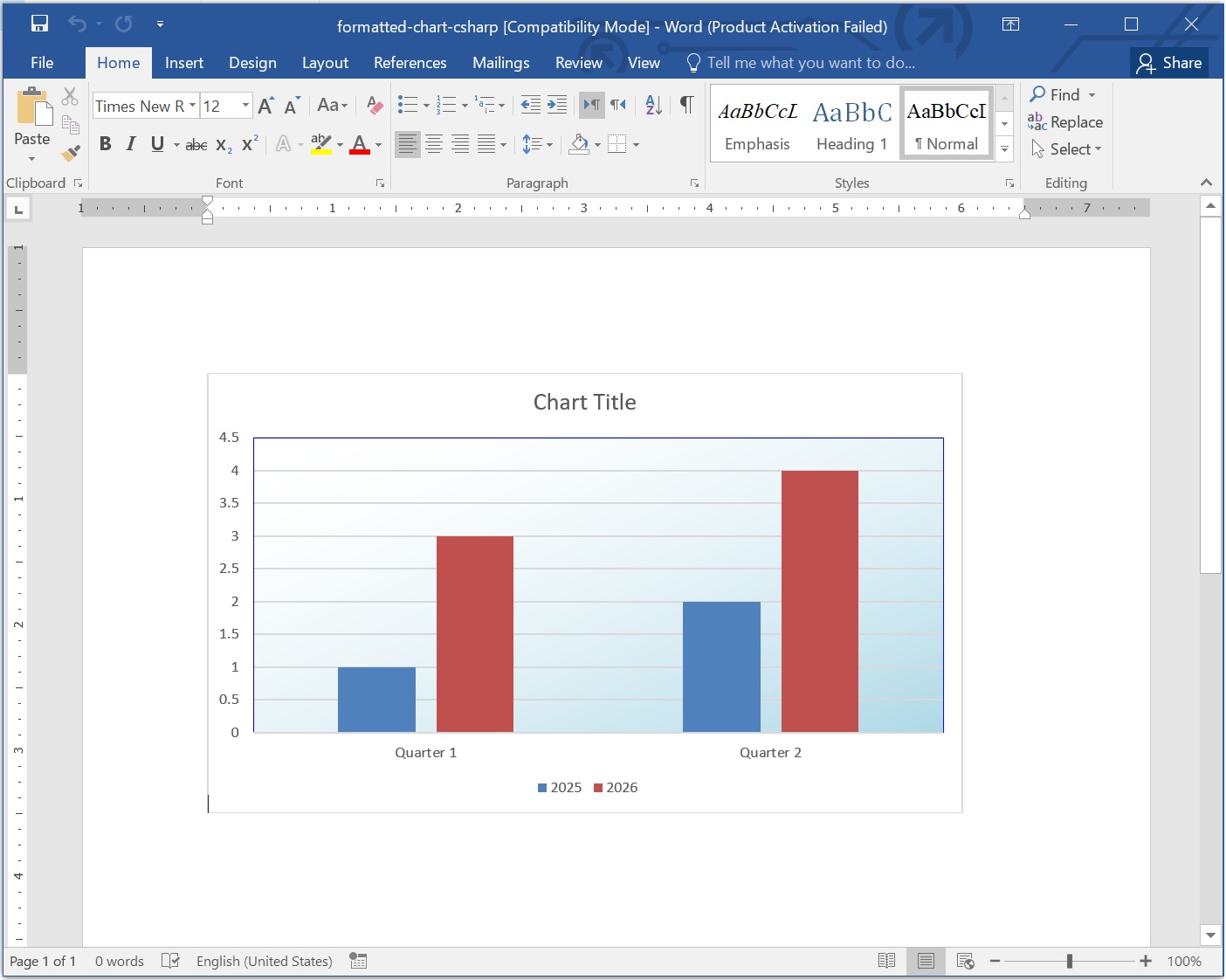
Formattare l’area del grafico di Word.
Conclusione
Hai creato un grafico a colonne in Word e formattato l’area del grafico con una sfumatura e un bordo usando Python. Adatta i dati di esempio e i colori per i tuoi report, oppure esplora il tutorial sui grafici Python per imparare a creare altri tipi di grafico.