チャートのプロット領域には、データが表示されるスペースが含まれます。この領域の書式設定を行うことで、チャートが Word レポートの外観に合わせやすくなり、データをより区別しやすくなります。プロット領域は、タイトルや凡例などの要素も含む、より大きなチャート領域の一部です。
このチュートリアルでは、Word ドキュメントに縦棒グラフを作成し、プロット領域にグラデーション塗りつぶしと枠線を適用し、Python を使用して結果を保存します。
Word チャートのプロット領域をフォーマットする Python ライブラリ
Aspose.Words for Python via .NET は、Python アプリケーションから Word 文書を作成および操作できます。プロット領域の塗りつぶしと線の書式設定には、バージョン 26.10 以降 を使用してください。
pipでライブラリをインストールします:
pip install "aspose-words>=26.10"
ライブラリは評価モードで使用するか、無料の一時ライセンスを取得して、評価制限なしで評価できます。
PythonでWordチャートのプロット領域をフォーマットする
チャートを作成して書式設定する手順は次のとおりです:
DocumentとDocumentBuilderを作成します。- 列チャートを挿入し、返された shape からアクセスします。
- デフォルトのシリーズをクリアし、独自のカテゴリと値を追加します。
- プロット領域の
formatプロパティにアクセスします。 - グラデーション塗りつぶしを適用し、枠線の色と幅を設定します。
- ドキュメントを DOCX ファイルとして保存します。
次の例は、2つの系列を持つチャートを作成し、プロット領域をフォーマットします:
import aspose.pydrawing
import aspose.words as aw

# Create a document and insert a column chart.
doc = aw.Document()
builder = aw.DocumentBuilder(doc=doc)
shape = builder.insert_chart(
    chart_type=aw.drawing.charts.ChartType.COLUMN,
    width=432,
    height=252,
)
chart = shape.chart

# Replace the default series with sample data.
chart.series.clear()
categories = ["Quarter 1", "Quarter 2"]
chart.series.add(series_name="2025", categories=categories, values=[1, 2])
chart.series.add(series_name="2026", categories=categories, values=[3, 4])

# Set the plot-area fill and border.
plot_area = chart.plot_area
plot_area.format.fill.one_color_gradient(
    color=aspose.pydrawing.Color.light_blue,
    style=aw.drawing.GradientStyle.DIAGONAL_UP,
    variant=aw.drawing.GradientVariant.VARIANT2,
    degree=1,
)
plot_area.format.stroke.fore_color = aspose.pydrawing.Color.blue
plot_area.format.stroke.weight = 0.25

# Save the document.
doc.save(file_name="formatted-chart-python.docx")
プロット領域の書式設定の仕組み
この例では、独自の系列を追加する前にチャートの生成された系列をクリアするため、出力にはサンプルデータのみが含まれます。カテゴリはチャートのカテゴリ軸に沿って表示され、各系列は各カテゴリに対して値を提供します。
chart.plot_area.format プロパティは、プロット領域の塗りつぶしと線の書式設定へのアクセスを提供します。one_color_gradient() メソッドは、グラデーションの色、スタイル、バリアント、度合いを設定します。stroke.fore_color と stroke.weight プロパティは、境界線の色と幅を設定します。例では幅を 0.25 ポイントにしています。
フォーマットされたチャートを表示
Word ドキュメントビューアで formatted-chart-python.docx を開きます。このドキュメントには、2 つのデータ系列を持つ縦棒グラフが含まれ、プロット領域には淡い青のグラデーションがあり、薄い青い枠線が設定されています。レポートに合わせて色、グラデーション設定、カテゴリ、値を変更できます。
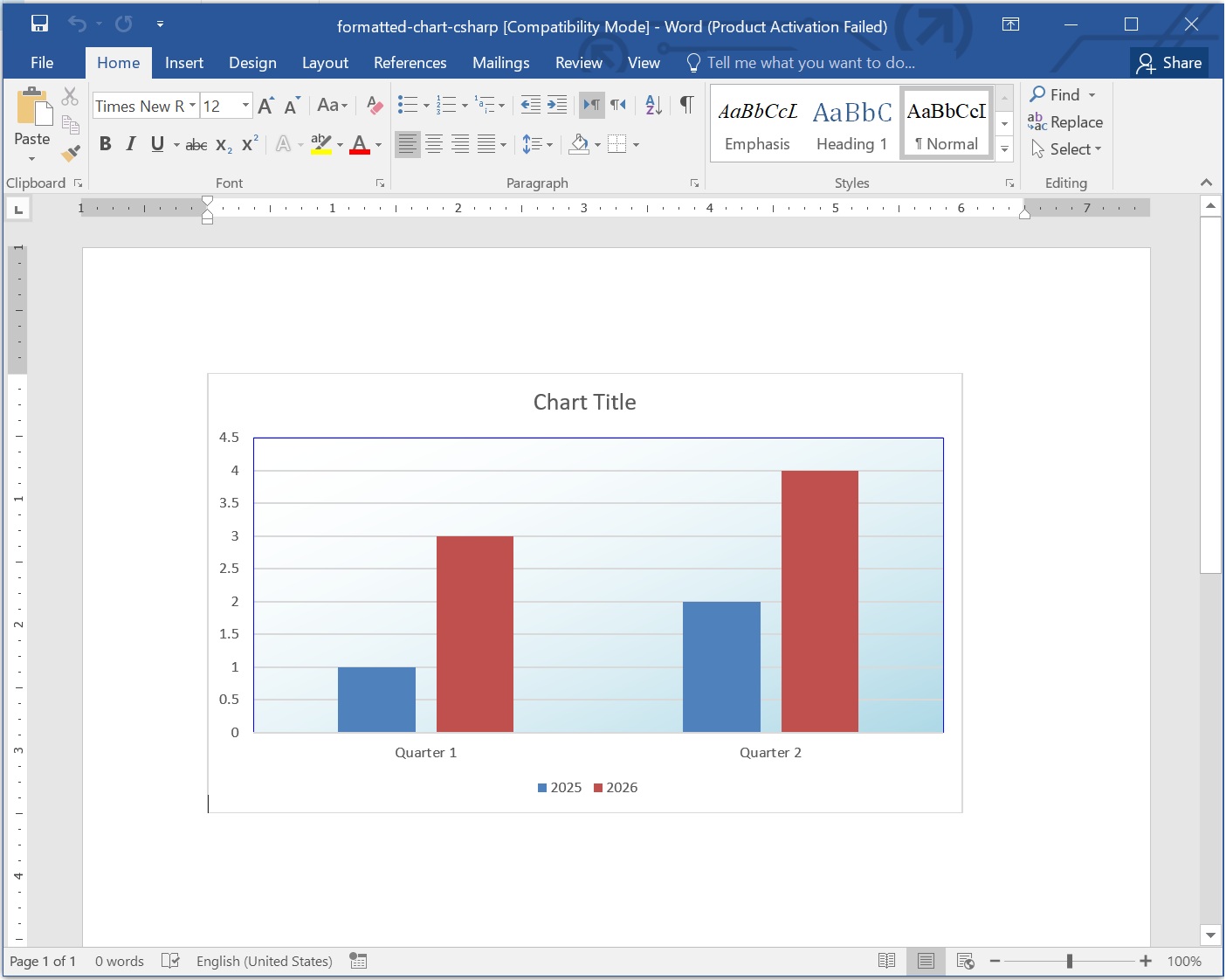
Wordチャートのプロット領域をフォーマットする。
結論
Word の縦棒グラフを作成し、Python を使用してプロット領域をグラデーションと枠線で書式設定しました。サンプル データと色を独自のレポートに合わせて調整するか、Python チャート チュートリアル を参照して、他のチャート タイプの作成方法を学んでください。