차트의 플롯 영역에는 데이터가 표시되는 공간이 포함됩니다. 이 영역을 서식 지정하면 차트가 Word 보고서의 모양에 맞게 조정되고 데이터가 더 쉽게 구분될 수 있습니다. 플롯 영역은 차트 영역의 더 큰 부분이며, 여기에는 제목 및 범례와 같은 요소도 포함될 수 있습니다.
이 튜토리얼에서는 Word 문서에 열 차트를 만들고, 플롯 영역에 그라디언트 채우기와 테두리를 적용한 다음, Python을 사용하여 결과를 저장합니다.
Python 라이브러리를 사용하여 Word 차트 플롯 영역 서식 지정
Aspose.Words for Python via .NET 은(는) Python 애플리케이션에서 Word 문서를 생성하고 조작할 수 있게 해줍니다. 플롯 영역 채우기 및 선 서식을 위해 26.10 이상 버전을 사용하십시오.
pip으로 라이브러리를 설치합니다:
pip install "aspose-words>=26.10"
평가 모드에서 라이브러리를 사용하거나 평가 제한 없이 평가할 수 있는 무료 임시 라이선스를 얻을 수 있습니다.
Python에서 Word 차트의 플롯 영역 서식 지정
다음 단계에 따라 차트를 만들고 서식을 지정하십시오:
Document와DocumentBuilder를 생성합니다.- 열 차트를 삽입하고 반환된 shape를 통해 접근합니다.
- 기본 시리즈를 지우고 사용자 정의 카테고리와 값을 추가합니다.
- 플롯 영역의
format속성에 접근합니다. - 그라디언트 채우기를 적용하고 테두리 색상 및 두께를 설정합니다.
- 문서를 DOCX 파일로 저장합니다.
다음 예제는 두 개의 시리즈가 있는 차트를 만들고 플롯 영역을 서식 지정합니다:
import aspose.pydrawing
import aspose.words as aw

# Create a document and insert a column chart.
doc = aw.Document()
builder = aw.DocumentBuilder(doc=doc)
shape = builder.insert_chart(
    chart_type=aw.drawing.charts.ChartType.COLUMN,
    width=432,
    height=252,
)
chart = shape.chart

# Replace the default series with sample data.
chart.series.clear()
categories = ["Quarter 1", "Quarter 2"]
chart.series.add(series_name="2025", categories=categories, values=[1, 2])
chart.series.add(series_name="2026", categories=categories, values=[3, 4])

# Set the plot-area fill and border.
plot_area = chart.plot_area
plot_area.format.fill.one_color_gradient(
    color=aspose.pydrawing.Color.light_blue,
    style=aw.drawing.GradientStyle.DIAGONAL_UP,
    variant=aw.drawing.GradientVariant.VARIANT2,
    degree=1,
)
plot_area.format.stroke.fore_color = aspose.pydrawing.Color.blue
plot_area.format.stroke.weight = 0.25

# Save the document.
doc.save(file_name="formatted-chart-python.docx")
플롯 영역 서식 지정이 작동하는 방식
예제는 차트가 생성한 시리즈를 자체 시리즈를 추가하기 전에 지우므로 출력에는 샘플 데이터만 포함됩니다. 카테고리는 차트의 카테고리 축을 따라 표시되며, 각 시리즈는 각 카테고리에 대한 값을 제공합니다.
The chart.plot_area.format 속성은 플롯 영역의 채우기 및 선 서식에 대한 액세스를 제공합니다. one_color_gradient() 메서드는 그라디언트 색상, 스타일, 변형 및 정도를 설정합니다. stroke.fore_color 및 stroke.weight 속성은 테두리 색상과 너비를 설정합니다; 예제에서는 너비를 0.25 포인트로 사용합니다.
서식이 지정된 차트 보기
Word 문서 뷰어에서 formatted-chart-python.docx 파일을 엽니다. 이 문서에는 두 개의 데이터 시리즈가 있는 세로 막대 차트가 포함되어 있으며, 플롯 영역에 연한 파란색 그라디언트와 얇은 파란색 테두리가 있습니다. 보고서에 맞게 색상, 그라디언트 설정, 범주 및 값을 변경할 수 있습니다.
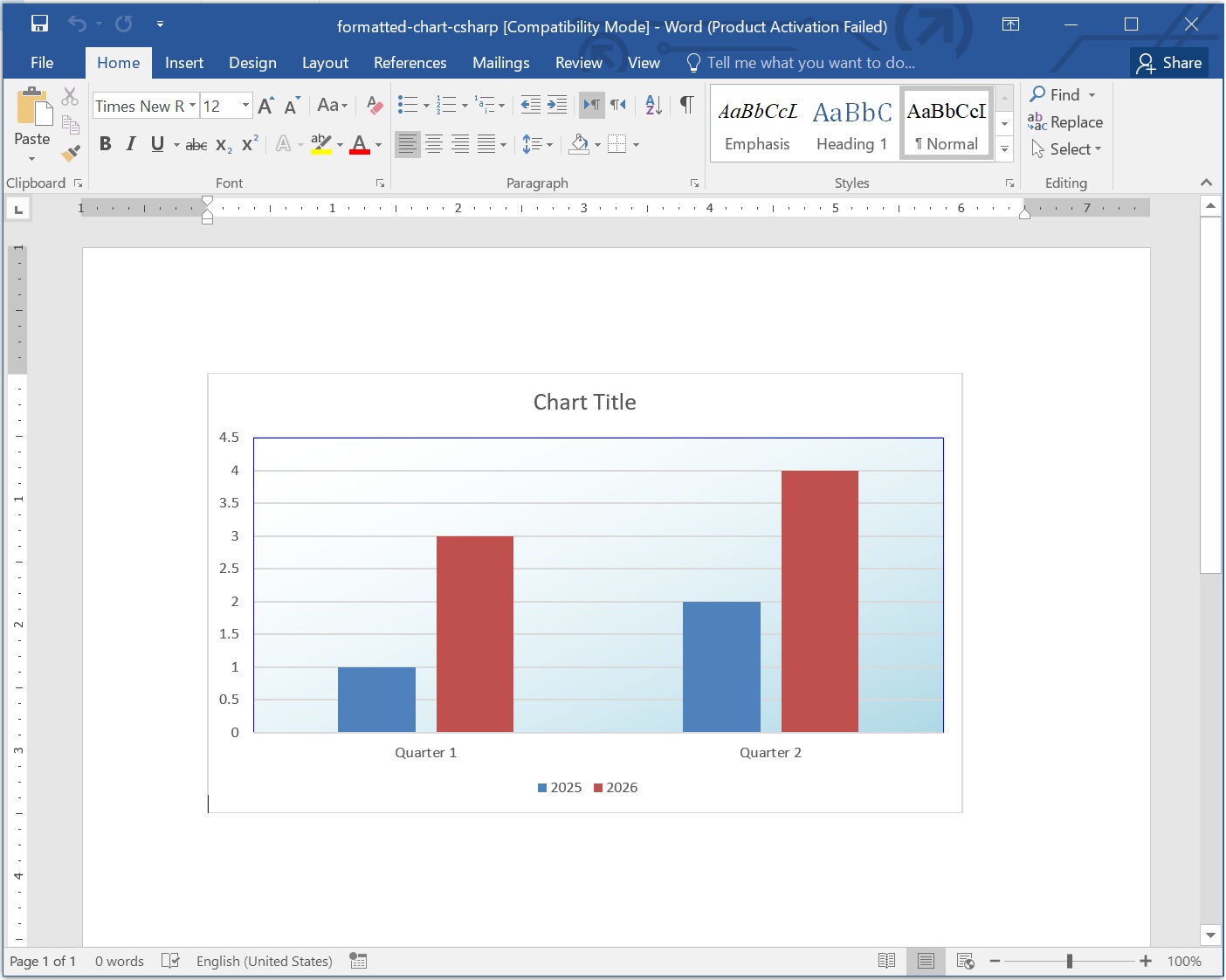
Word 차트의 플롯 영역 서식 지정.
결론
Python을 사용하여 Word 열 차트를 만들고 플롯 영역을 그라디언트와 테두리로 서식 지정했습니다. 샘플 데이터와 색상을 자신의 보고서에 맞게 조정하거나, Python 차트 튜토리얼을 살펴보며 다른 차트 유형을 만드는 방법을 배워보세요.