Obszar wykresu zawiera przestrzeń, w której wyświetlane są jego dane. Formatowanie tego obszaru może pomóc wykresowi dopasować się do wyglądu raportu Word i ułatwić rozróżnianie danych. Obszar wykresu jest częścią większego obszaru wykresu, który może również zawierać elementy takie jak tytuł i legenda.
W tym samouczku utworzysz wykres słupkowy w dokumencie Word, zastosujesz wypełnienie gradientowe i obramowanie obszaru wykresu, a następnie zapiszesz wynik przy użyciu Pythona.
Biblioteka Python do formatowania obszaru wykresu w Wordzie
Aspose.Words for Python via .NET pozwala tworzyć i manipulować dokumentami Word z aplikacji Python. Użyj wersji 26.10 lub nowszej do wypełniania obszaru wykresu i formatowania linii.
Zainstaluj bibliotekę przy użyciu pip:
pip install "aspose-words>=26.10"
Możesz używać biblioteki w trybie ewaluacyjnym lub uzyskać darmową tymczasową licencję, aby ocenić ją bez ograniczeń ewaluacyjnych.
Formatuj obszar wykresu w dokumencie Word w Pythonie
Postępuj zgodnie z poniższymi krokami, aby utworzyć i sformatować wykres:
- Utwórz
DocumentiDocumentBuilder. - Wstaw wykres kolumnowy i uzyskaj do niego dostęp poprzez zwrócony kształt.
- Wyczyść domyślną serię i dodaj własne kategorie oraz wartości.
- Uzyskaj dostęp do właściwości
formatobszaru wykresu. - Zastosuj wypełnienie gradientowe i ustaw kolor oraz szerokość obramowania.
- Zapisz dokument jako plik DOCX.
Poniższy przykład tworzy wykres z dwiema seriami i formatuje jego obszar wykresu:
import aspose.pydrawing
import aspose.words as aw

# Create a document and insert a column chart.
doc = aw.Document()
builder = aw.DocumentBuilder(doc=doc)
shape = builder.insert_chart(
    chart_type=aw.drawing.charts.ChartType.COLUMN,
    width=432,
    height=252,
)
chart = shape.chart

# Replace the default series with sample data.
chart.series.clear()
categories = ["Quarter 1", "Quarter 2"]
chart.series.add(series_name="2025", categories=categories, values=[1, 2])
chart.series.add(series_name="2026", categories=categories, values=[3, 4])

# Set the plot-area fill and border.
plot_area = chart.plot_area
plot_area.format.fill.one_color_gradient(
    color=aspose.pydrawing.Color.light_blue,
    style=aw.drawing.GradientStyle.DIAGONAL_UP,
    variant=aw.drawing.GradientVariant.VARIANT2,
    degree=1,
)
plot_area.format.stroke.fore_color = aspose.pydrawing.Color.blue
plot_area.format.stroke.weight = 0.25

# Save the document.
doc.save(file_name="formatted-chart-python.docx")
Jak działa formatowanie obszaru wykresu
Przykład usuwa wygenerowane serie wykresu przed dodaniem własnych, więc wynik zawiera tylko dane przykładowe. Kategorie pojawiają się wzdłuż osi kategorii wykresu, a każda seria dostarcza wartość dla każdej kategorii.
Właściwość chart.plot_area.format zapewnia dostęp do wypełnienia i formatowania linii obszaru wykresu. Metoda one_color_gradient() ustawia kolor gradientu, styl, wariant i stopień. Właściwości stroke.fore_color i stroke.weight ustawiają kolor i szerokość obramowania; w przykładzie użyto szerokości 0,25 punktu.
Wyświetl sformatowany wykres
Otwórz formatted-chart-python.docx w przeglądarce dokumentów Word. Dokument zawiera wykres słupkowy z dwoma seriami danych, jasnoniebieski gradient w obszarze wykresu oraz cienką niebieską ramkę. Możesz zmienić kolory, ustawienia gradientu, kategorie i wartości, aby dopasować je do swojego raportu.
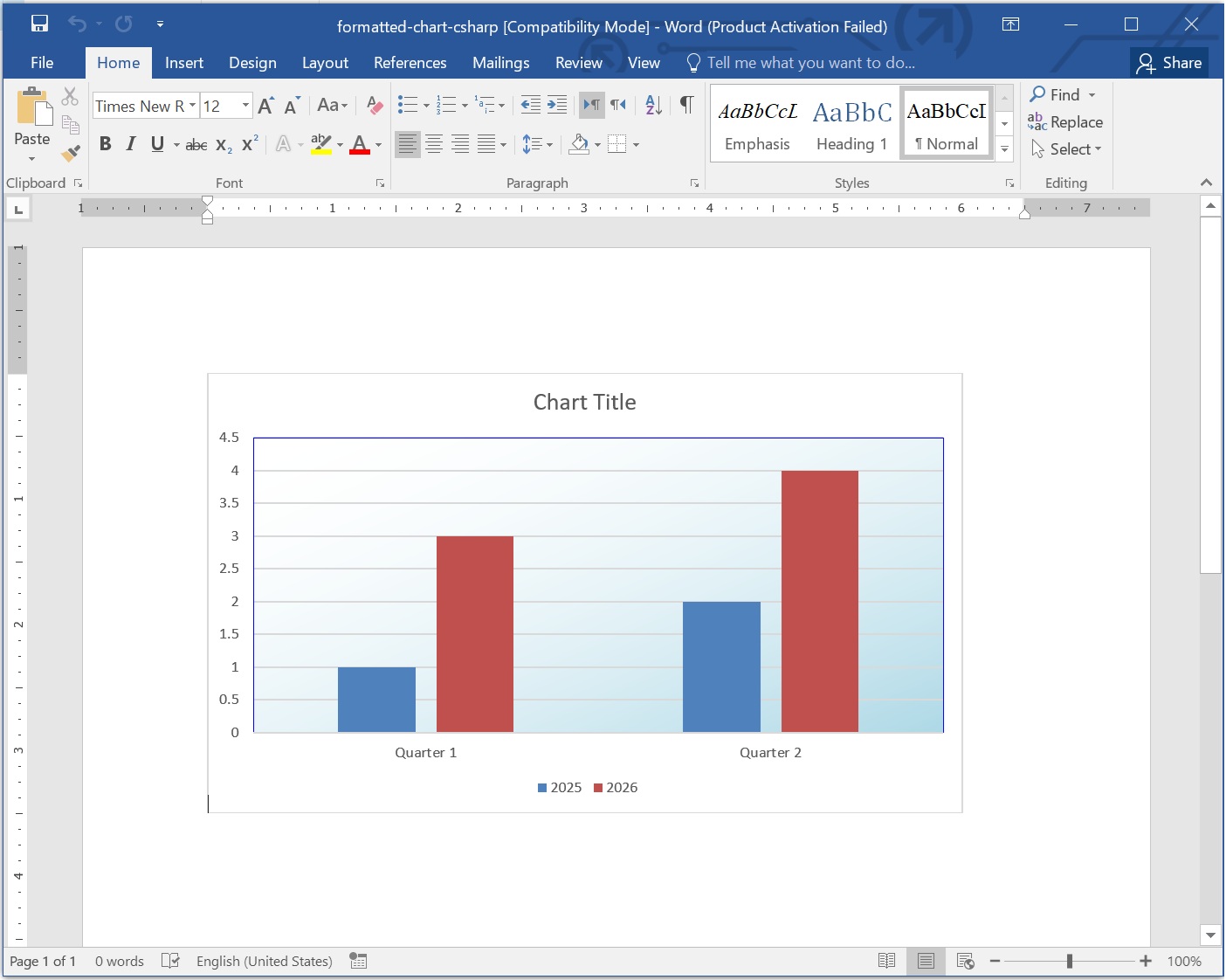
Formatuj obszar wykresu w wykresie Word.
Podsumowanie
Utworzyłeś wykres słupkowy w Wordzie i sformatowałeś jego obszar wykresu przy użyciu gradientu i obramowania w języku Python. Dostosuj przykładowe dane i kolory do własnych raportów lub zapoznaj się z samouczkiem wykresów w Pythonie, aby dowiedzieć się, jak tworzyć inne typy wykresów.