A área de plotagem de um gráfico contém o espaço onde seus dados são exibidos. Formatar essa área pode ajudar o gráfico a se adequar à aparência de um relatório do Word e tornar seus dados mais fáceis de distinguir. A área de plotagem faz parte da área de gráfico maior, que também pode incluir elementos como o título e a legenda.
Neste tutorial, você criará um gráfico de colunas em um documento Word, aplicará um preenchimento em degradê e uma borda à sua área de plotagem e salvará o resultado usando Python.
Biblioteca Python para formatar a área de plotagem de um gráfico do Word
Aspose.Words for Python via .NET permite que você crie e manipule documentos Word a partir de aplicativos Python. Use a versão 26.10 ou posterior para preenchimento da área de plotagem e formatação de linhas.
Instale a biblioteca com pip:
pip install "aspose-words>=26.10"
Você pode usar a biblioteca no modo de avaliação ou obter uma licença temporária gratuita para avaliá‑la sem limitações de avaliação.
Formatar a Área de Plotagem de um Gráfico do Word em Python
Siga estas etapas para criar e formatar um gráfico:
- Crie um
Documente umDocumentBuilder. - Insira um gráfico de colunas e acesse‑o através da forma retornada.
- Limpe a série padrão e adicione suas próprias categorias e valores.
- Acesse a propriedade
formatda área de plotagem. - Aplique um preenchimento em gradiente e defina a cor e a largura da borda.
- Salve o documento como um arquivo DOCX.
O exemplo a seguir cria um gráfico com duas séries e formata sua área de plotagem:
import aspose.pydrawing
import aspose.words as aw

# Create a document and insert a column chart.
doc = aw.Document()
builder = aw.DocumentBuilder(doc=doc)
shape = builder.insert_chart(
    chart_type=aw.drawing.charts.ChartType.COLUMN,
    width=432,
    height=252,
)
chart = shape.chart

# Replace the default series with sample data.
chart.series.clear()
categories = ["Quarter 1", "Quarter 2"]
chart.series.add(series_name="2025", categories=categories, values=[1, 2])
chart.series.add(series_name="2026", categories=categories, values=[3, 4])

# Set the plot-area fill and border.
plot_area = chart.plot_area
plot_area.format.fill.one_color_gradient(
    color=aspose.pydrawing.Color.light_blue,
    style=aw.drawing.GradientStyle.DIAGONAL_UP,
    variant=aw.drawing.GradientVariant.VARIANT2,
    degree=1,
)
plot_area.format.stroke.fore_color = aspose.pydrawing.Color.blue
plot_area.format.stroke.weight = 0.25

# Save the document.
doc.save(file_name="formatted-chart-python.docx")
Como funciona a formatação da área de plotagem
O exemplo limpa as séries geradas do gráfico antes de adicionar as próprias, de modo que a saída contém apenas os dados de exemplo. As categorias aparecem ao longo do eixo de categorias do gráfico, e cada série fornece um valor para cada categoria.
A propriedade chart.plot_area.format fornece acesso ao preenchimento e à formatação de linhas da área de plotagem. O método one_color_gradient() define a cor do gradiente, o estilo, a variante e o grau. As propriedades stroke.fore_color e stroke.weight definem a cor da borda e a largura; o exemplo usa uma largura de 0,25 pontos.
Visualizar o Gráfico Formatado
Abra formatted-chart-python.docx em um visualizador de documentos Word. O documento contém um gráfico de colunas com duas séries de dados, um gradiente azul‑claro na área do gráfico e uma borda azul fina. Você pode alterar as cores, as configurações de gradiente, as categorias e os valores para adequar ao seu relatório.
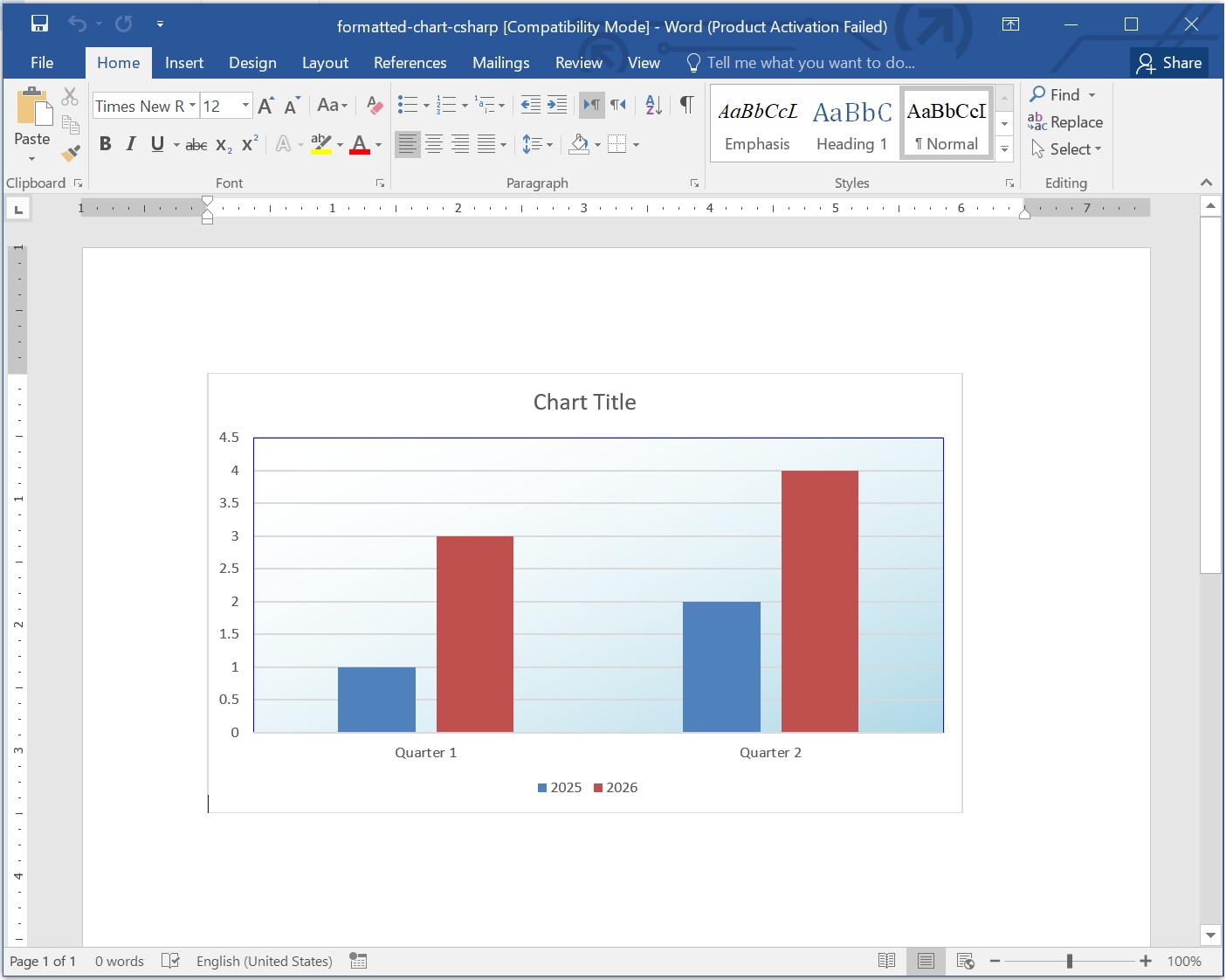
Formate a área de plotagem de um gráfico do Word.
Conclusão
Você criou um gráfico de colunas no Word e formatou sua área de plotagem com um gradiente e borda usando Python. Adapte os dados de exemplo e as cores para seus próprios relatórios, ou explore o tutorial de gráficos em Python para aprender como criar outros tipos de gráficos.