Область построения диаграммы содержит пространство, где отображаются её данные. Форматирование этой области может помочь диаграмме соответствовать внешнему виду отчёта Word и сделать её данные более различимыми. Область построения является частью более крупной области диаграммы, которая также может включать такие элементы, как заголовок и легенда.
В этом руководстве вы создадите столбчатую диаграмму в документе Word, примените градиентную заливку и границу к области построения, а затем сохраните результат, используя Python.
Библиотека Python для форматирования области построения диаграммы Word
Aspose.Words for Python via .NET позволяет создавать и изменять документы Word из приложений Python. Используйте версию 26.10 или новее для заполнения области графика и форматирования линий.
Установите библиотеку с помощью pip:
pip install "aspose-words>=26.10"
Вы можете использовать библиотеку в режиме оценки или получить бесплатную временную лицензию, чтобы оценить её без ограничений оценки.
Форматирование области построения диаграммы Word в Python
Выполните следующие шаги, чтобы создать и отформатировать диаграмму:
- Создайте
DocumentиDocumentBuilder. - Вставьте столбчатую диаграмму и получите к ней доступ через возвращённый объект shape.
- Очистите серию по умолчанию и добавьте свои категории и значения.
- Получите доступ к свойству
formatобласти построения. - Примените градиентную заливку и задайте цвет и ширину границы.
- Сохраните документ в формате DOCX.
В следующем примере создаётся диаграмма с двумя рядами данных и форматируется её область построения:
import aspose.pydrawing
import aspose.words as aw

# Create a document and insert a column chart.
doc = aw.Document()
builder = aw.DocumentBuilder(doc=doc)
shape = builder.insert_chart(
    chart_type=aw.drawing.charts.ChartType.COLUMN,
    width=432,
    height=252,
)
chart = shape.chart

# Replace the default series with sample data.
chart.series.clear()
categories = ["Quarter 1", "Quarter 2"]
chart.series.add(series_name="2025", categories=categories, values=[1, 2])
chart.series.add(series_name="2026", categories=categories, values=[3, 4])

# Set the plot-area fill and border.
plot_area = chart.plot_area
plot_area.format.fill.one_color_gradient(
    color=aspose.pydrawing.Color.light_blue,
    style=aw.drawing.GradientStyle.DIAGONAL_UP,
    variant=aw.drawing.GradientVariant.VARIANT2,
    degree=1,
)
plot_area.format.stroke.fore_color = aspose.pydrawing.Color.blue
plot_area.format.stroke.weight = 0.25

# Save the document.
doc.save(file_name="formatted-chart-python.docx")
Как работает форматирование области построения
В примере перед добавлением собственных рядов очищаются сгенерированные ряды диаграммы, поэтому вывод содержит только примерные данные. Категории отображаются вдоль оси категорий диаграммы, и каждый ряд предоставляет значение для каждой категории.
Свойство chart.plot_area.format предоставляет доступ к заполнению и форматированию линий области построения. Метод one_color_gradient() задает цвет градиента, стиль, вариант и степень. Свойства stroke.fore_color и stroke.weight задают цвет и ширину границы; в примере используется ширина 0.25 пункта.
Просмотр отформатированной диаграммы
Откройте formatted-chart-python.docx в просмотрщике документов Word. Документ содержит столбчатую диаграмму с двумя рядами данных, светло‑голубой градиент в области построения и тонкую синюю границу. Вы можете изменить цвета, настройки градиента, категории и значения в соответствии с вашим отчётом.
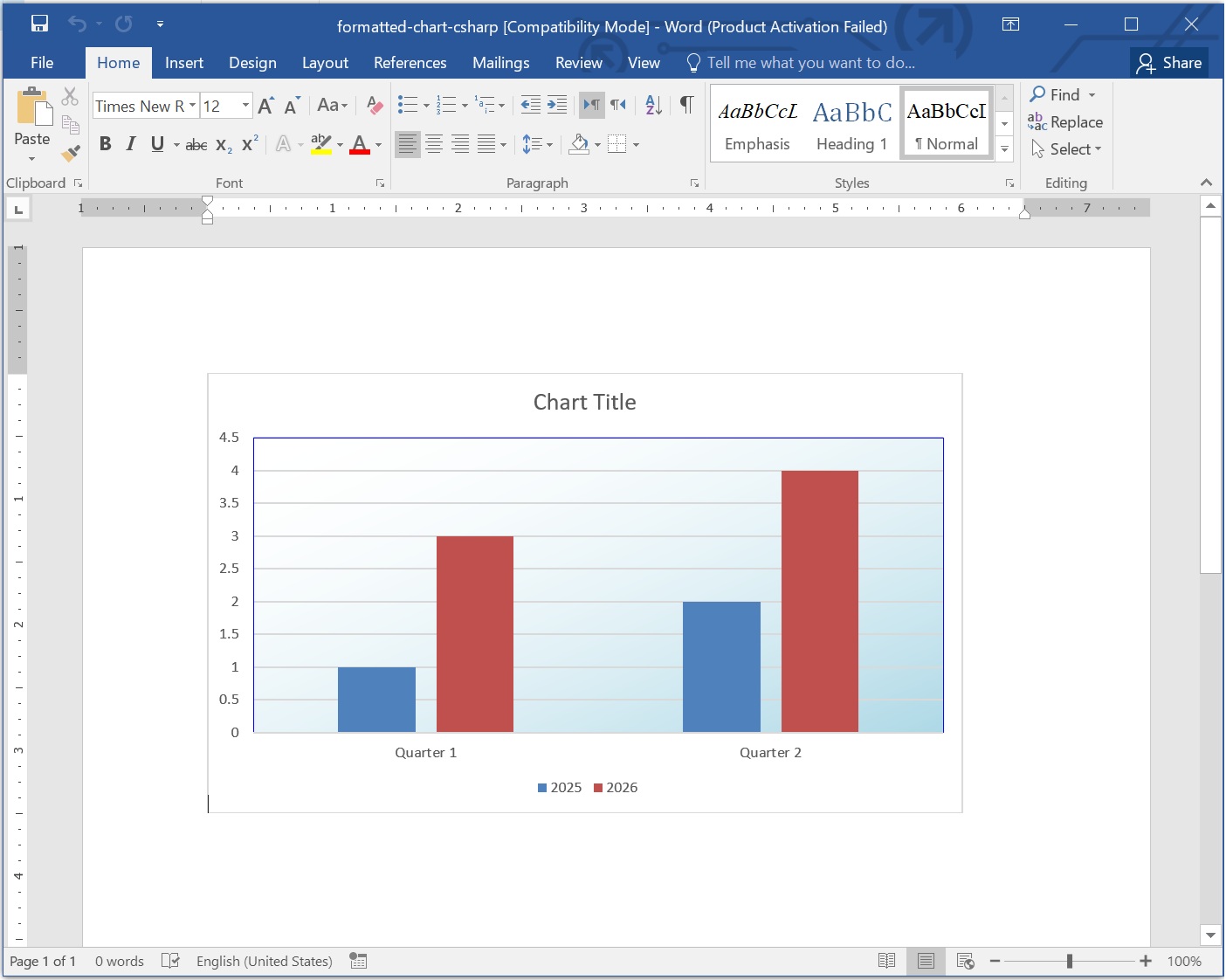
Форматировать область построения диаграммы Word.
Заключение
Вы создали столбчатую диаграмму Word и отформатировали её область построения с градиентом и границей, используя Python. Адаптируйте примерные данные и цвета для своих отчётов или изучите учебник по построению диаграмм на Python, чтобы узнать, как создавать другие типы диаграмм.