Diagrammets plotområde innehåller det utrymme där dess data visas. Att formatera detta område kan hjälpa ett diagram att anpassa sig till utseendet på en Word‑rapport och göra dess data lättare att särskilja. Plotområdet är en del av det större diagramområdet, som också kan innehålla element som titel och förklaring.
I den här handledningen kommer du att skapa ett stapeldiagram i ett Word‑dokument, applicera en gradientfyllning och en kantlinje på diagrammets plotområde och spara resultatet med Python.
Python‑bibliotek för att formatera ett Word‑diagram Plotområde
Aspose.Words for Python via .NET låter dig skapa och manipulera Word-dokument från Python-applikationer. Använd version 26.10 eller senare för fyllning av diagramområde och linjeformatering.
Installera biblioteket med pip:
pip install "aspose-words>=26.10"
Du kan använda biblioteket i utvärderingsläge eller skaffa en gratis temporär licens för att utvärdera det utan utvärderingsbegränsningar.
Formatera plotområdet i ett Word-diagram i Python
Följ dessa steg för att skapa och formatera ett diagram:
- Skapa ett
Documentoch enDocumentBuilder. - Infoga ett stapeldiagram och få åtkomst till det via den returnerade shape:n.
- Rensa standardserien och lägg till dina egna kategorier och värden.
- Få åtkomst till plotområdets
format-egenskap. - Tillämpa en gradientfyllning och ange kantfärgen och bredden.
- Spara dokumentet som en DOCX‑fil.
Följande exempel skapar ett diagram med två serier och formaterar dess plotområde:
import aspose.pydrawing
import aspose.words as aw

# Create a document and insert a column chart.
doc = aw.Document()
builder = aw.DocumentBuilder(doc=doc)
shape = builder.insert_chart(
    chart_type=aw.drawing.charts.ChartType.COLUMN,
    width=432,
    height=252,
)
chart = shape.chart

# Replace the default series with sample data.
chart.series.clear()
categories = ["Quarter 1", "Quarter 2"]
chart.series.add(series_name="2025", categories=categories, values=[1, 2])
chart.series.add(series_name="2026", categories=categories, values=[3, 4])

# Set the plot-area fill and border.
plot_area = chart.plot_area
plot_area.format.fill.one_color_gradient(
    color=aspose.pydrawing.Color.light_blue,
    style=aw.drawing.GradientStyle.DIAGONAL_UP,
    variant=aw.drawing.GradientVariant.VARIANT2,
    degree=1,
)
plot_area.format.stroke.fore_color = aspose.pydrawing.Color.blue
plot_area.format.stroke.weight = 0.25

# Save the document.
doc.save(file_name="formatted-chart-python.docx")
Hur formatering av plotområdet fungerar
Exemplet rensar diagrammets genererade serier innan det lägger till sina egna, så att resultatet endast innehåller exempeldata. Kategorierna visas längs diagrammets kategoriaxel, och varje serie tillhandahåller ett värde för varje kategori.
Egenskapen chart.plot_area.format ger åtkomst till plotområdets fyllning och linjeformatering. Metoden one_color_gradient() ställer in gradientfärgen, stil, variant och grad. Egenskaperna stroke.fore_color och stroke.weight anger kantfärgen och bredden; exemplet använder en bredd på 0.25 punkter.
Visa det formaterade diagrammet
Öppna formatted-chart-python.docx i en Word-dokumentvisare. Dokumentet innehåller ett stapeldiagram med två dataserier, en ljusblå gradient i diagramområdet och en tunn blå kant. Du kan ändra färgerna, gradientinställningarna, kategorierna och värdena för att passa din rapport.
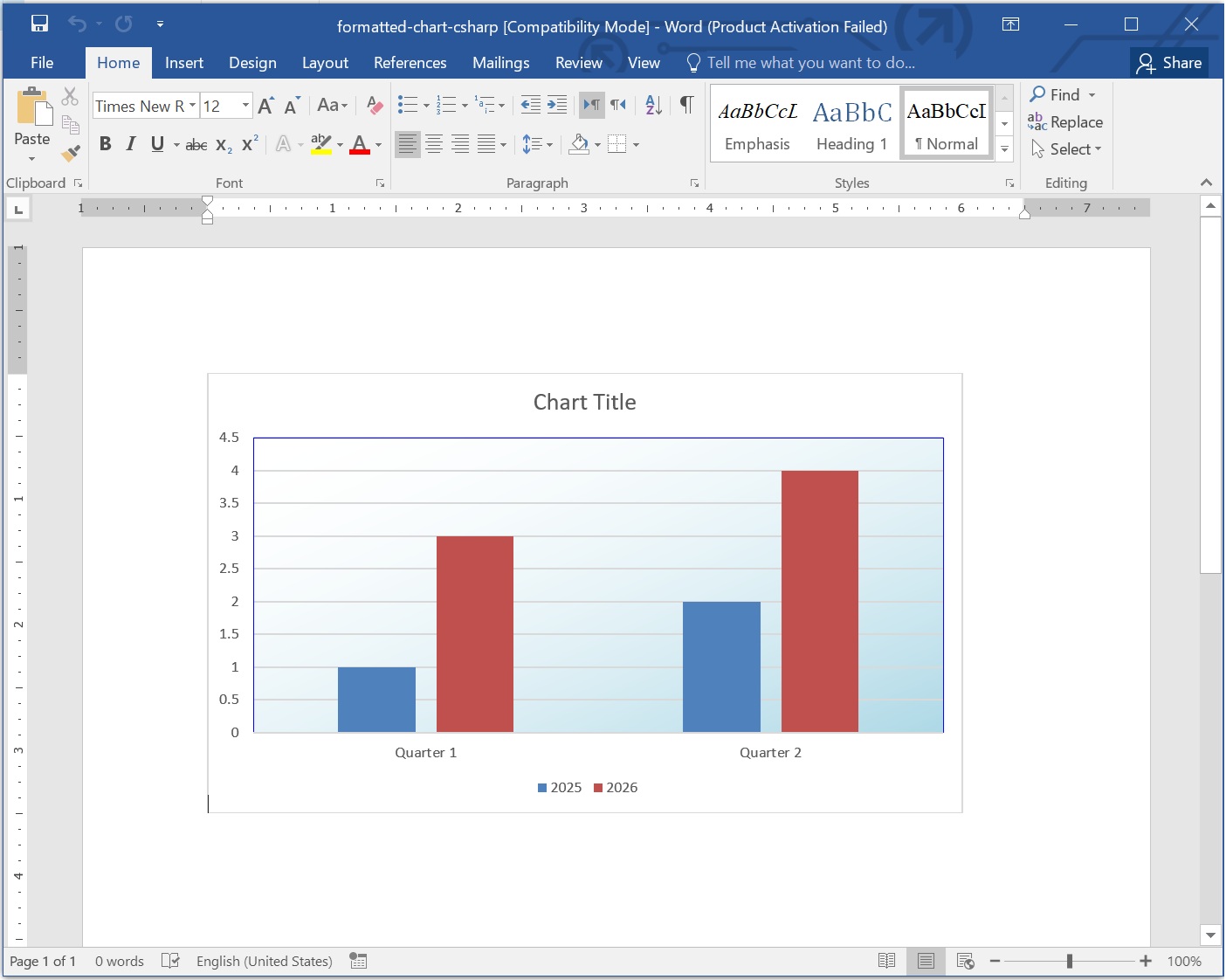
Formatera plotområdet i ett Word-diagram.
Slutsats
Du har skapat ett Word‑stapeldiagram och formaterat dess plotområde med en gradient och kantlinje med Python. Anpassa exempeldata och färger för dina egna rapporter, eller utforska Python‑diagramhandledning för att lära dig hur du skapar andra diagramtyper.