
การแปลงตัวระบุผลิตภัณฑ์, แท็กสินค้าคงคลัง หรือป้ายจัดส่งให้เป็นสัญลักษณ์ที่เครื่องอ่านได้เป็นความต้องการทั่วไปสำหรับแอปพลิเคชัน Python จำนวนมาก. Aspose.BarCode for Python via .NET มี SDK ที่แข็งแกร่งซึ่งช่วยให้คุณสร้างบาร์โค้ด Code 39 ได้ด้วยเพียงไม่กี่บรรทัดของโค้ด. ในคู่มือนี้คุณจะได้เรียนรู้วิธีการติดตั้งไลบรารี, สร้างและปรับแต่งบาร์โค้ด Code 39, และนำแนวปฏิบัติที่ดีที่สุดด้านประสิทธิภาพมาใช้, ทั้งหมดนี้มาพร้อมกับตัวอย่างทำงานที่สมบูรณ์.
ขั้นตอนการสร้างบาร์โค้ด Code 39 ด้วย Python
- ติดตั้ง SDK: รัน
pip install aspose-barcode-for-python-via-netเพื่อเพิ่มไลบรารีเข้าสู่สภาพแวดล้อมของคุณ.- API reference แสดงคลาส
BarCodeGeneratorที่คุณจะใช้.
- API reference แสดงคลาส
- สร้างอินสแตนซ์ของเจนเนอเรเตอร์: เริ่มต้น
BarCodeGeneratorและตั้งค่าEncodeTypeเป็นCode39Standard. นี้บอก SDK ให้ใช้สัญลักษณ์ Code 39.- ตัวอย่าง:
generator = barcode.BarCodeGenerator()และgenerator.encode_type = barcode.EncodeTypes.CODE39.
- ตัวอย่าง:
- กำหนดข้อความบาร์โค้ด: ให้ข้อมูลที่คุณต้องการเข้ารหัส, เช่น
"ABC123".- เจนเนอเรเตอร์จะตรวจสอบข้อความตามกฎของ Code 39, ปฏิเสธอักขระที่ไม่รองรับ.
- กำหนดลักษณะการแสดงผล (ไม่บังคับ): ปรับคุณสมบัติเช่น
bar_height,bar_colorและback_colorให้ตรงกับความต้องการของ UI ของคุณ.- การตั้งค่าเหล่านี้ได้ถูกบันทึกใน official documentation.
- บันทึกรูปภาพ: เรียก
saveพร้อมชื่อไฟล์และรูปแบบที่ต้องการ (PNG,JPG, ฯลฯ). SDK จะเขียนบาร์โค้ดลงดิสก์พร้อมใช้งาน.
การสร้างบาร์โค้ด Code 39 ใน Python - ตัวอย่างโค้ดเต็ม
ส่วนต่อไปนี้แสดงตัวอย่างโค้ดที่ทำการดำเนินการแบบครบวงจร ตั้งแต่การติดตั้งจนถึงการบันทึกไฟล์ PNG
# Complete working example to generate a Code 39 barcode in Python
from aspose.barcode import generation
from aspose.pydrawing import Color

def generate_code39(text: str, output_path: str):
    # Initialize the barcode generator
    generator = generation.BarcodeGenerator(
        generation.EncodeTypes.CODE39,
        text
    )

# Assign the text to encode (must be uppercase letters, digits, or - . $ / + % SPACE)
    generator.code_text = text.upper()

# Optional appearance settings
    # Fore color / bar color
    generator.parameters.barcode.bar_color = Color.blue  # Blue

# Back color / image background color
    generator.parameters.back_color = Color.red  # Light yellow

# Bar height
    generator.parameters.barcode.bar_height.pixels = 80.0

# Save the barcode as PNG
    generator.save(output_path, generation.BarCodeImageFormat.PNG)

if __name__ == "__main__":
    # Example usage
    generate_code39("ABC123", "output/code39_barcode.png")
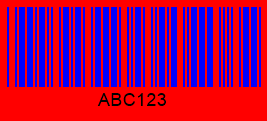
หมายเหตุ: ตัวอย่างโค้ดนี้แสดงการทำงานหลักของฟังก์ชัน ก่อนนำไปใช้ในโครงการของคุณ โปรดตรวจสอบให้แน่ใจว่าได้อัปเดตเส้นทางไฟล์ (
code39_barcode.pngเป็นต้น) ให้ตรงกับตำแหน่งไฟล์จริงของคุณ ตรวจสอบว่าขึ้นตอนการพึ่งพาทั้งหมดได้ติดตั้งอย่างถูกต้องแล้ว และทำการทดสอบอย่างละเอียดในสภาพแวดล้อมการพัฒนา หากคุณพบปัญหาใด ๆ โปรดดูที่ เอกสารอย่างเป็นทางการ หรือ ติดต่อ ทีมสนับสนุน เพื่อขอความช่วยเหลือ
การติดตั้งและการตั้งค่าใน Python
# Install the Aspose.BarCode SDK for Python via .NET
pip install aspose-barcode-for-python-via-net
หลังจากการติดตั้ง ให้นำเข้าไลบรารีในสคริปต์ของคุณตามที่แสดงในตัวอย่างเต็ม สำหรับผู้ใช้ Windows ให้ตรวจสอบว่ามี .NET runtime ที่จำเป็นอยู่แล้ว; เอกสาร SDK มีรายละเอียดเกี่ยวกับข้อกำหนดเบื้องต้น.
สร้างบาร์โค้ด Code 39 ด้วย Python และ Aspose.BarCode
ส่วนนี้ให้ภาพรวมระดับสูงเกี่ยวกับวิธีที่ SDK จัดการการสร้าง Code 39 ไลบรารีจะทำหน้าที่แยกส่วนอัลกอริทึมการเข้ารหัสระดับต่ำออก เพื่อให้คุณมุ่งเน้นที่ตรรกะธุรกิจ รองรับทั้ง Code 39 มาตรฐานและแบบขยาย การคำนวณ checksum อัตโนมัติ และการบูรณาการอย่างราบรื่นกับผลิตภัณฑ์ Aspose อื่น ๆ เช่น Aspose.PDF for .NET หากคุณต้องการฝังบาร์โค้ดลงในเอกสาร PDF
Aspose.BarCode คุณลักษณะที่สำคัญสำหรับงานนี้
- Multiple symbologies: นอกจาก Code 39, SDK รองรับ QR, DataMatrix, UPC และอื่น ๆ อีกมาก.
- High‑resolution output: สร้างภาพเวกเตอร์ (SVG) หรือแรสเตอร์ (PNG, JPEG) ที่ความละเอียด DPI ใดก็ได้.
- Cross‑platform: ทำงานบน Windows, Linux, และ macOS ผ่าน .NET Core.
- Licensing support: ใช้ใบอนุญาตชั่วคราวระหว่างการพัฒนาโดยใช้ลิงก์ที่ให้ไว้ใน license page.
ปรับแต่งลักษณะของบาร์โค้ดและตัวเลือกการเข้ารหัส
คุณสามารถปรับบาร์โค้ดให้สอดคล้องกับแนวทางการสร้างแบรนด์ได้:
- สี: ตั้งค่า
bar_colorและback_colorเป็นค่า RGB ใดก็ได้. - ขนาด: ปรับ
bar_heightสำหรับความละเอียดต่าง ๆ. - โหมดขยาย: สลับเป็น
EncodeTypes.CODE_39_FULL_ASCIIเพื่อเข้ารหัสชุด ASCII ทั้งหมด.
คุณสมบัติทั้งหมดเหล่านี้ได้รับการบันทึกไว้ใน เอกสารอ้างอิง API.
ข้อควรพิจารณาด้านประสิทธิภาพและการปรับแต่ง
เมื่อสร้างชุดบาร์โค้ดขนาดใหญ่:
- ใช้ตัวสร้างซ้ำ: สร้างอ็อบเจ็กต์
BarCodeGeneratorเพียงหนึ่งตัวและปรับค่าcode_textเท่านั้นสำหรับแต่ละบาร์โค้ดใหม่. - หลีกเลี่ยงรูปแบบภาพที่เกินจำเป็น: PNG มีความเร็วและไม่มีการสูญเสียข้อมูล; ใช้ JPEG เฉพาะเมื่อขนาดไฟล์เป็นเรื่องสำคัญ.
- การประมวลผลแบบขนาน: SDK รองรับการทำงานหลายเธรด, ดังนั้นคุณสามารถสร้างบาร์โค้ดในเธรดแบบขนานหรืองาน async เพื่อเพิ่มอัตราการประมวลผล.
แนวทางปฏิบัติที่ดีที่สุดสำหรับการสร้างบาร์โค้ด Code 39
- ตรวจสอบอินพุต: ตรวจสอบให้แน่ใจว่าข้อความสอดคล้องกับชุดอักขระ Code 39 ก่อนเรียกใช้ตัวสร้าง.
- ใช้ตัวพิมพ์ใหญ่: Code 39 ไม่แยกแยะตัวพิมพ์เล็ก/ใหญ่ แต่ SDK คาดหวังอักขระตัวพิมพ์ใหญ่สำหรับโหมดมาตรฐาน.
- กำหนด DPI อย่างชัดเจน: เมื่อบันทึกเป็นรูปแบบเรสเตอร์ ให้ระบุความละเอียดเพื่อรับประกันคุณภาพการพิมพ์ที่สม่ำเสมอ.
- ลงทะเบียนลิขสิทธิ์ล่วงหน้า: ใช้ลิขสิทธิ์ถาวรของคุณในสภาพแวดล้อมการผลิตเพื่อหลีกเลี่ยงลายน้ำการประเมิน.
สรุป
การสร้างบาร์โค้ด Code 39 ใน Python ทำได้อย่างง่ายดายด้วย Aspose.BarCode for Python via .NET. โดยทำตามขั้นตอน ปรับแต่งลักษณะ และใช้เคล็ดลับประสิทธิภาพที่อธิบายไว้ข้างต้น คุณสามารถผสานการสร้างบาร์โค้ดที่เชื่อถือได้เข้ากับแอปพลิเคชันใดก็ได้ จำไว้ว่าให้รับใบอนุญาตที่เหมาะสมสำหรับการใช้งานในสภาพแวดล้อมการผลิต; รายละเอียดราคาอยู่ใน หน้าราคา และสามารถขอใบอนุญาตชั่วคราวได้จาก หน้าลิขสิทธิ์. ขอให้สนุกกับการเขียนโค้ด!
FAQs
Q: ฉันจะทำการสร้าง Code 39 Barcode ใน Python อย่างไร?
A: ติดตั้ง SDK, สร้าง BarCodeGenerator, ตั้งค่า EncodeTypes.CODE39, กำหนดข้อความของคุณ, และเรียก save. ตัวอย่างโค้ดเต็มในบทความนี้แสดงกระบวนการ.
Q: ถ้าฉันต้องการเข้ารหัสอักขระที่ไม่ได้รับอนุญาตใน Code 39 มาตรฐานจะทำอย่างไร?
A: เปลี่ยนเป็น EncodeTypes.CODE_39_FULL_ASCII ซึ่งรองรับช่วง ASCII ทั้งหมด หรือทำการประมวลผลข้อมูลของคุณล่วงหน้าให้ตรงกับชุดมาตรฐาน
Q: ฉันสามารถฝังบาร์โค้ดที่สร้างขึ้นโดยตรงลงใน PDF ได้หรือไม่?
A: ได้ หลังจากบันทึกบาร์โค้ดเป็นรูปภาพแล้ว คุณสามารถใช้ Aspose.PDF for .NET เพื่อแทรกลงในเอกสาร PDF อย่างโปรแกรมได้
Q: ฉันจะสร้างบาร์โค้ดหลายรายการได้อย่างมีประสิทธิภาพอย่างไร?
A: ใช้ BarCodeGenerator ตัวเดียวซ้ำ, ปรับค่า code_text สำหรับแต่ละรายการ, และอาจรันการสร้างในเธรดขนานเพื่อเพิ่มอัตราการทำงาน.