พื้นที่พล็อตของแผนภูมิมีพื้นที่ที่แสดงข้อมูลของมัน การจัดรูปแบบพื้นที่นี้สามารถช่วยให้แผนภูมิเข้ากับลักษณะของรายงาน Word และทำให้ข้อมูลของมันง่ายต่อการแยกแยะ พื้นที่พล็อตเป็นส่วนหนึ่งของพื้นที่แผนภูมิที่ใหญ่กว่า ซึ่งอาจรวมถึงองค์ประกอบเช่น ชื่อเรื่องและคำอธิบาย
ในบทเรียนนี้ คุณจะสร้างแผนภูมิคอลัมน์ในเอกสาร Word, ใช้การเติมสีแบบไล่ระดับสีและเส้นขอบให้กับพื้นที่พล็อต, และบันทึกผลลัพธ์โดยใช้ Python.
ไลบรารี Python เพื่อจัดรูปแบบพื้นที่พล็อตของแผนภูมิ Word
Aspose.Words for Python via .NET ให้คุณสร้างและจัดการเอกสาร Word จากแอปพลิเคชัน Python. ใช้เวอร์ชัน 26.10 หรือใหม่กว่า สำหรับการเติมพื้นที่แผนภูมิและการจัดรูปแบบเส้น.
ติดตั้งไลบรารีด้วย pip:
pip install "aspose-words>=26.10"
คุณสามารถใช้ไลบรารีในโหมดประเมินผลหรือรับ ใบอนุญาตชั่วคราวฟรี เพื่อประเมินโดยไม่มีข้อจำกัดในการประเมินผล
จัดรูปแบบพื้นที่พล็อตของแผนภูมิ Word ใน Python
ทำตามขั้นตอนเหล่านี้เพื่อสร้างและจัดรูปแบบแผนภูมิ:
- สร้าง
DocumentและDocumentBuilder. - แทรกแผนภูมิคอลัมน์และเข้าถึงผ่าน shape ที่ส่งกลับมา.
- ล้าง series เริ่มต้นและเพิ่มหมวดหมู่และค่าของคุณเอง.
- เข้าถึงคุณสมบัติ
formatของพื้นที่พล็อต. - ใช้การเติมสีแบบไล่ระดับและตั้งค่าสีและความกว้างของขอบ.
- บันทึกเอกสารเป็นไฟล์ DOCX.
ตัวอย่างต่อไปนี้สร้างแผนภูมิที่มีสองชุดข้อมูลและจัดรูปแบบพื้นที่พล็อตของมัน:
import aspose.pydrawing
import aspose.words as aw

# Create a document and insert a column chart.
doc = aw.Document()
builder = aw.DocumentBuilder(doc=doc)
shape = builder.insert_chart(
    chart_type=aw.drawing.charts.ChartType.COLUMN,
    width=432,
    height=252,
)
chart = shape.chart

# Replace the default series with sample data.
chart.series.clear()
categories = ["Quarter 1", "Quarter 2"]
chart.series.add(series_name="2025", categories=categories, values=[1, 2])
chart.series.add(series_name="2026", categories=categories, values=[3, 4])

# Set the plot-area fill and border.
plot_area = chart.plot_area
plot_area.format.fill.one_color_gradient(
    color=aspose.pydrawing.Color.light_blue,
    style=aw.drawing.GradientStyle.DIAGONAL_UP,
    variant=aw.drawing.GradientVariant.VARIANT2,
    degree=1,
)
plot_area.format.stroke.fore_color = aspose.pydrawing.Color.blue
plot_area.format.stroke.weight = 0.25

# Save the document.
doc.save(file_name="formatted-chart-python.docx")
วิธีการทำงานของการจัดรูปแบบพื้นที่พล็อต
ตัวอย่างนี้ลบซีรีส์ที่สร้างโดยแผนภูมิออกก่อนที่จะเพิ่มของตัวเอง ดังนั้นผลลัพธ์จึงมีเฉพาะข้อมูลตัวอย่างเท่านั้น หมวดหมู่ปรากฏบนแกนหมวดหมู่ของแผนภูมิ และแต่ละซีรีส์จะให้ค่าสำหรับแต่ละหมวดหมู่.
คุณสมบัติ chart.plot_area.format ให้การเข้าถึงการเติมและการจัดรูปแบบเส้นของพื้นที่พล็อต. เมธอด one_color_gradient() ตั้งค่าสีไล่ระดับ, สไตล์, ตัวแปร, และระดับ. คุณสมบัติ stroke.fore_color และ stroke.weight ตั้งค่าสีและความกว้างของเส้นขอบ; ตัวอย่างใช้ความกว้าง 0.25 จุด.
ดูแผนภูมิที่จัดรูปแบบ
เปิด formatted-chart-python.docx ในโปรแกรมดูเอกสาร Word เอกสารนี้มีแผนภูมิคอลัมน์ที่มีสองชุดข้อมูล, การไล่สีฟ้าอ่อนในพื้นที่พล็อต, และเส้นขอบสีฟ้าแบบบาง คุณสามารถเปลี่ยนสี การตั้งค่าการไล่สี หมวดหมู่ และค่าเพื่อให้เหมาะกับรายงานของคุณได้
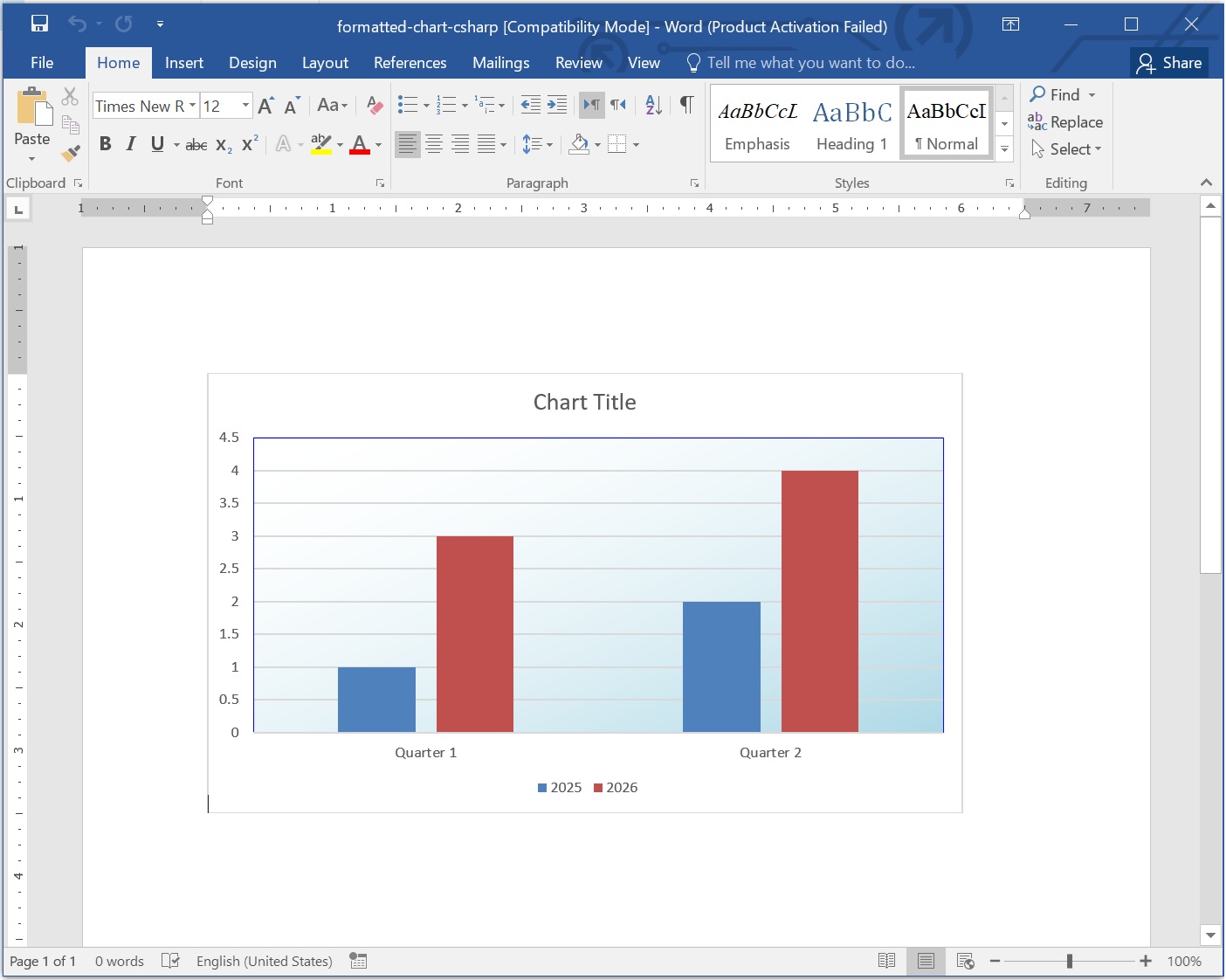
จัดรูปแบบพื้นที่พล็อตของแผนภูมิ Word.
สรุป
คุณได้สร้างแผนภูมิคอลัมน์ Word และกำหนดรูปแบบพื้นที่พล็อตด้วยการไล่สีและขอบโดยใช้ Python ปรับข้อมูลตัวอย่างและสีสำหรับรายงานของคุณเอง หรือสำรวจ บทแนะนำแผนภูมิ Python เพื่อเรียนรู้วิธีสร้างประเภทแผนภูมิอื่น ๆ