Bir grafiğin çizim alanı, verilerinin gösterildiği boşluğu içerir. Bu alanı biçimlendirmek, bir grafiğin Word raporunun görünümüne uymasına ve verilerinin daha kolay ayırt edilmesine yardımcı olabilir. Çizim alanı, başlık ve lejand gibi öğeleri de içerebilen daha büyük grafik alanının bir parçasıdır.
Bu öğreticide, bir Word belgesinde sütun grafiği oluşturacak, grafik alanına bir degrade doldurma ve kenarlık uygulayacak ve sonucu Python kullanarak kaydedeceksiniz.
Word Grafik Çizim Alanını Biçimlendirmek için Python Kütüphanesi
Aspose.Words for Python via .NET Python uygulamalarından Word belgeleri oluşturmanıza ve düzenlemenize olanak tanır. 26.10 veya daha yeni sürümünü grafik alanı doldurma ve çizgi biçimlendirme için kullanın.
Kütüphaneyi pip ile kurun:
pip install "aspose-words>=26.10"
Kütüphaneyi değerlendirme modunda kullanabilir veya değerlendirme sınırlamaları olmadan denemek için bir ücretsiz geçici lisans alabilirsiniz.
Python’da Word Grafiğinin Çizim Alanını Biçimlendirme
Bir grafik oluşturmak ve biçimlendirmek için aşağıdaki adımları izleyin:
- Bir
Documentve birDocumentBuilderoluşturun. - Bir sütun grafiği ekleyin ve döndürülen şekil aracılığıyla ona erişin.
- Varsayılan seriyi temizleyin ve kendi kategorilerinizi ve değerlerinizi ekleyin.
- Çizim alanının
formatözelliğine erişin. - Bir degrade doldurma uygulayın ve kenar rengini ve genişliğini ayarlayın.
- Belgeyi DOCX dosyası olarak kaydedin.
Aşağıdaki örnek, iki serili bir grafik oluşturur ve çizim alanını biçimlendirir:
import aspose.pydrawing
import aspose.words as aw

# Create a document and insert a column chart.
doc = aw.Document()
builder = aw.DocumentBuilder(doc=doc)
shape = builder.insert_chart(
    chart_type=aw.drawing.charts.ChartType.COLUMN,
    width=432,
    height=252,
)
chart = shape.chart

# Replace the default series with sample data.
chart.series.clear()
categories = ["Quarter 1", "Quarter 2"]
chart.series.add(series_name="2025", categories=categories, values=[1, 2])
chart.series.add(series_name="2026", categories=categories, values=[3, 4])

# Set the plot-area fill and border.
plot_area = chart.plot_area
plot_area.format.fill.one_color_gradient(
    color=aspose.pydrawing.Color.light_blue,
    style=aw.drawing.GradientStyle.DIAGONAL_UP,
    variant=aw.drawing.GradientVariant.VARIANT2,
    degree=1,
)
plot_area.format.stroke.fore_color = aspose.pydrawing.Color.blue
plot_area.format.stroke.weight = 0.25

# Save the document.
doc.save(file_name="formatted-chart-python.docx")
Grafik Alanı Biçimlendirmesi Nasıl Çalışır
Örnek, kendi serisini eklemeden önce grafiğin oluşturulan serilerini temizler, böylece çıktı yalnızca örnek verileri içerir. Kategoriler, grafiğin kategori ekseni boyunca görünür ve her seri her kategori için bir değer sağlar.
chart.plot_area.format özelliği, plot-area dolgu ve çizgi biçimlendirmesine erişim sağlar. one_color_gradient() yöntemi, degrade rengini, stilini, varyantını ve derecesini ayarlar. stroke.fore_color ve stroke.weight özellikleri, kenar rengini ve genişliğini belirler; örnekte 0.25 puan genişlik kullanılmıştır.
Biçimlendirilmiş Grafiği Görüntüle
formatted-chart-python.docx dosyasını bir Word belge görüntüleyicisinde açın. Belge, iki veri serisine sahip bir sütun grafiği, çizim alanında açık mavi bir degrade ve ince mavi bir kenarlık içerir. Renkleri, degrade ayarlarını, kategorileri ve değerleri raporunuza göre değiştirebilirsiniz.
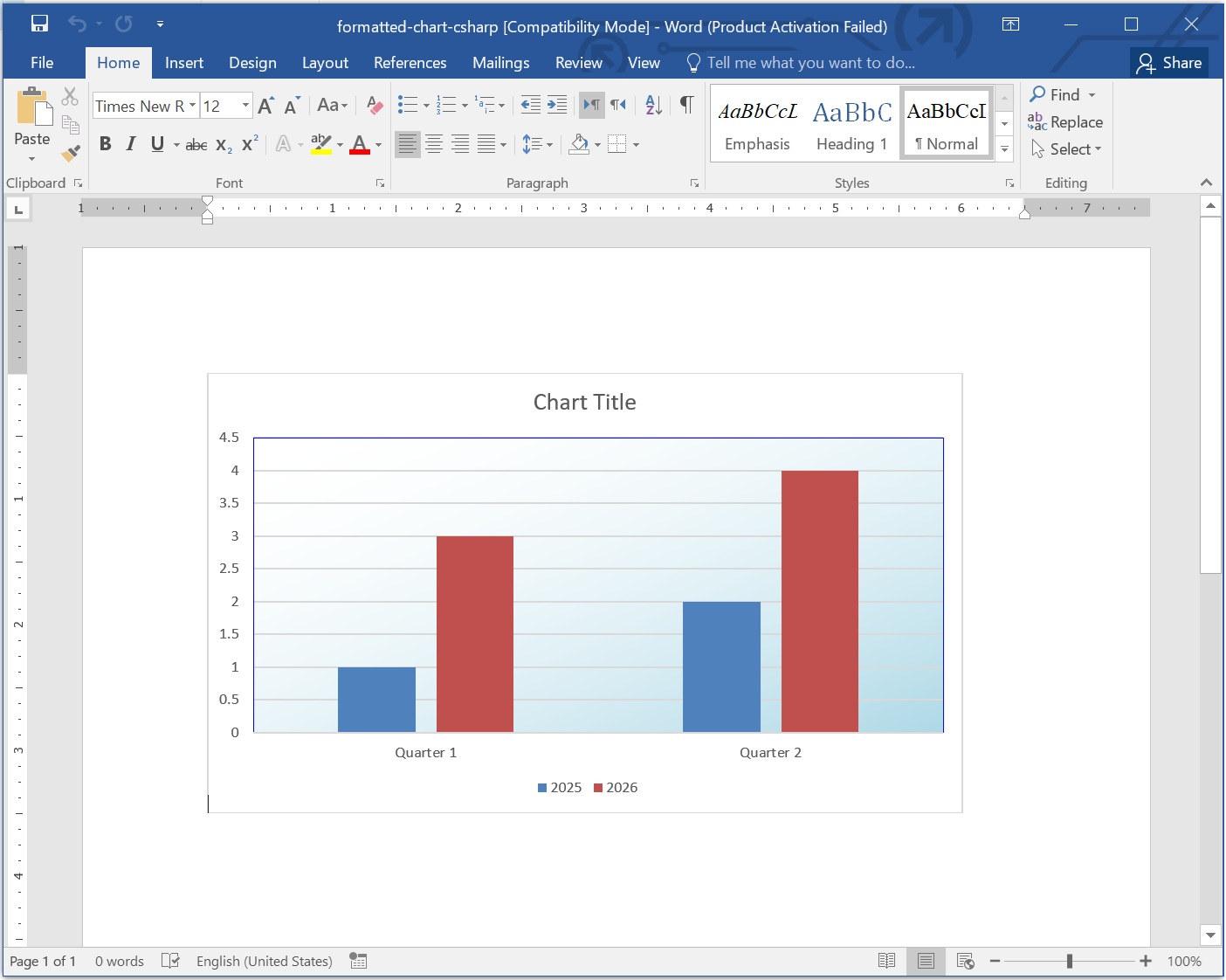
Word Grafiğinin Çizim Alanını Biçimlendir.
Sonuç
Word sütun grafiği oluşturmuş ve Python kullanarak çizim alanını bir degrade ve kenarlıkla biçimlendirmişsiniz. Örnek verileri ve renkleri kendi raporlarınız için uyarlayın veya diğer grafik türlerini nasıl oluşturacağınızı öğrenmek için Python grafik öğreticisini keşfedin.