Область ділянки графіка містить простір, у якому відображаються його дані. Форматування цієї області може допомогти графіку відповідати зовнішньому вигляду звіту Word і зробити його дані легшими для розрізнення. Область ділянки є частиною більшої області графіка, яка також може включати такі елементи, як заголовок і легенда.
У цьому підручнику ви створите стовпчикову діаграму у документі Word, застосуєте градієнтне заповнення та межу до області діаграми і збережете результат за допомогою Python.
Бібліотека Python для форматування області діаграми Word
Aspose.Words for Python via .NET дозволяє створювати та маніпулювати документами Word з Python‑додатків. Використовуйте версію 26.10 або новішу для заповнення ділянки графіка та форматування ліній.
Встановіть бібліотеку за допомогою pip:
pip install "aspose-words>=26.10"
Ви можете використовувати бібліотеку в режимі оцінки або отримати безкоштовну тимчасову ліцензію, щоб оцінювати її без обмежень.
Форматування області побудови діаграми Word у Python
Виконайте наступні кроки, щоб створити та форматувати діаграму:
- Створіть
DocumentіDocumentBuilder. - Вставте стовпчикову діаграму та отримайте доступ до неї через повернену форму.
- Очистіть серію за замовчуванням і додайте свої власні категорії та значення.
- Отримайте доступ до властивості
formatобласті діаграми. - Застосуйте градієнтне заповнення та встановіть колір і ширину межі.
- Збережіть документ у файл DOCX.
Наступний приклад створює діаграму з двома серіями та форматує її область графіка:
import aspose.pydrawing
import aspose.words as aw

# Create a document and insert a column chart.
doc = aw.Document()
builder = aw.DocumentBuilder(doc=doc)
shape = builder.insert_chart(
    chart_type=aw.drawing.charts.ChartType.COLUMN,
    width=432,
    height=252,
)
chart = shape.chart

# Replace the default series with sample data.
chart.series.clear()
categories = ["Quarter 1", "Quarter 2"]
chart.series.add(series_name="2025", categories=categories, values=[1, 2])
chart.series.add(series_name="2026", categories=categories, values=[3, 4])

# Set the plot-area fill and border.
plot_area = chart.plot_area
plot_area.format.fill.one_color_gradient(
    color=aspose.pydrawing.Color.light_blue,
    style=aw.drawing.GradientStyle.DIAGONAL_UP,
    variant=aw.drawing.GradientVariant.VARIANT2,
    degree=1,
)
plot_area.format.stroke.fore_color = aspose.pydrawing.Color.blue
plot_area.format.stroke.weight = 0.25

# Save the document.
doc.save(file_name="formatted-chart-python.docx")
Як працює форматування області діаграми
Приклад очищає згенеровані серії діаграми перед додаванням власних, тому вихід містить лише демонстраційні дані. Категорії розташовуються вздовж осі категорій діаграми, і кожна серія надає значення для кожної категорії.
Властивість chart.plot_area.format забезпечує доступ до заповнення та форматування ліній області діаграми. Метод one_color_gradient() встановлює колір градієнта, стиль, варіант та ступінь. Властивості stroke.fore_color та stroke.weight встановлюють колір та ширину межі; у прикладі використовується ширина 0,25 пункту.
Переглянути відформатовану діаграму
Відкрийте formatted-chart-python.docx у переглядачі документів Word. Документ містить стовпчикову діаграму з двома серіями даних, світло‑блакитним градієнтом у області графіка та тонкою синьою рамкою. Ви можете змінити кольори, налаштування градієнту, категорії та значення відповідно до вашого звіту.
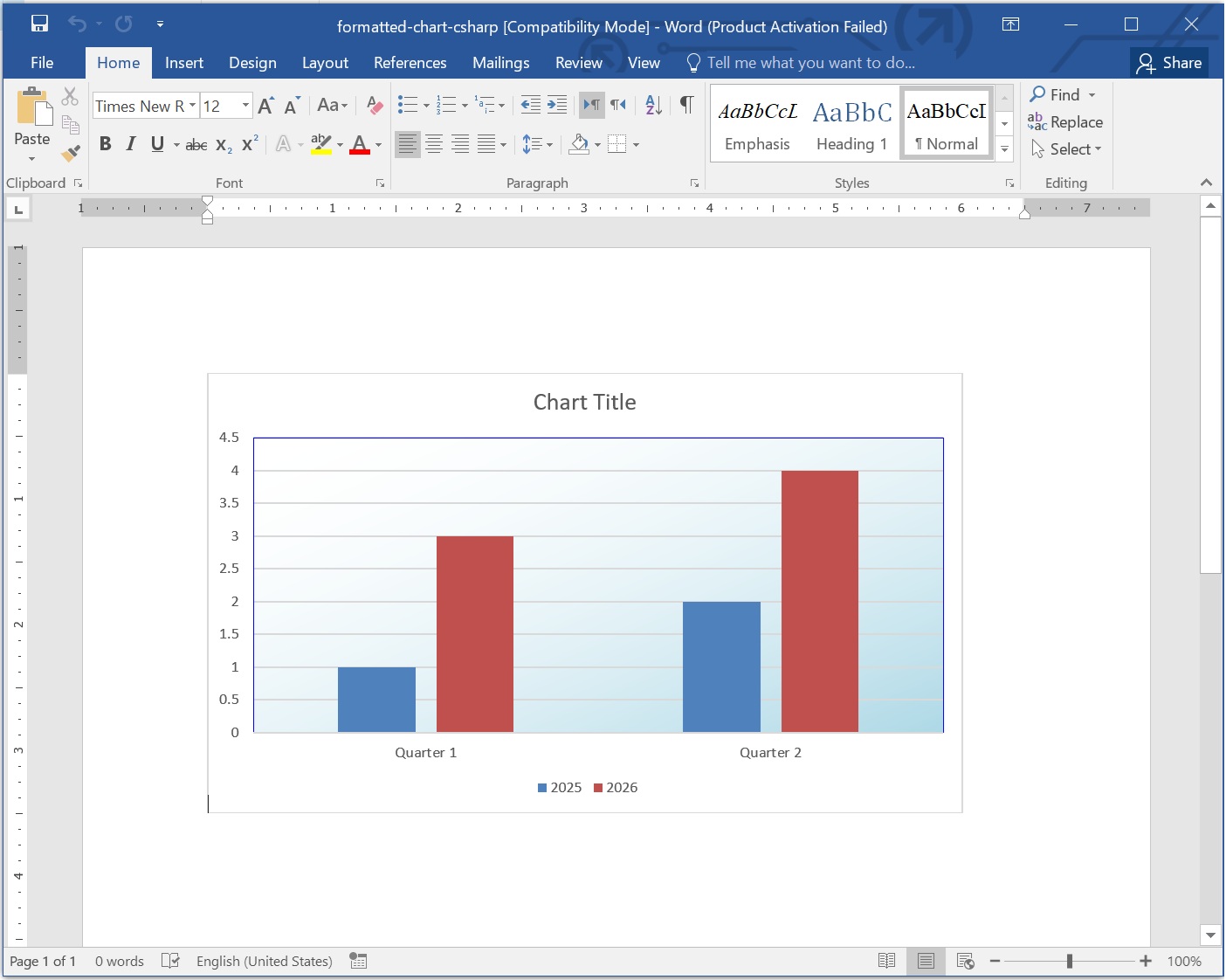
Форматування області діаграми Word.
Висновок
Ви створили стовпчикову діаграму Word і відформатували її область побудови за допомогою градієнта та рамки, використовуючи Python. Пристосуйте зразкові дані та кольори для своїх звітів або ознайомтеся з посібником з діаграм Python, щоб дізнатися, як створювати інші типи діаграм.