
Chuyển đổi các định danh sản phẩm, thẻ tồn kho hoặc nhãn vận chuyển thành các ký hiệu có thể đọc được bằng máy là một nhu cầu thường gặp đối với nhiều ứng dụng Python. Aspose.BarCode for Python via .NET cung cấp một SDK mạnh mẽ cho phép bạn tạo mã vạch Code 39 chỉ với vài dòng mã. Trong hướng dẫn này, bạn sẽ học cách cài đặt thư viện, tạo và tùy chỉnh mã vạch Code 39, và áp dụng các thực tiễn tốt nhất về hiệu năng, tất cả đều được hỗ trợ bởi một ví dụ làm việc đầy đủ.
Các bước xây dựng mã vạch Code 39 trong Python
- Cài đặt SDK: Chạy
pip install aspose-barcode-for-python-via-netđể thêm thư viện vào môi trường của bạn.- Tham khảo API hiển thị lớp
BarCodeGeneratormà bạn sẽ sử dụng.
- Tham khảo API hiển thị lớp
- Tạo một thể hiện của generator: Khởi tạo
BarCodeGeneratorvà đặtEncodeTypethànhCode39Standard. Điều này cho SDK biết sẽ sử dụng ký hiệu Code 39.- Ví dụ:
generator = barcode.BarCodeGenerator()vàgenerator.encode_type = barcode.EncodeTypes.CODE39.
- Ví dụ:
- Gán văn bản mã vạch: Cung cấp dữ liệu bạn muốn mã hoá, ví dụ,
"ABC123".- Generator sẽ kiểm tra văn bản theo quy tắc Code 39, từ chối các ký tự không được hỗ trợ.
- Cấu hình giao diện (tùy chọn): Điều chỉnh các thuộc tính như
bar_height,bar_colorvàback_colorđể phù hợp với yêu cầu UI của bạn.- Các thiết lập này được tài liệu trong tài liệu chính thức.
- Lưu hình ảnh: Gọi
savevới tên tệp và định dạng mong muốn (PNG,JPG, v.v.). SDK sẽ ghi mã vạch ra đĩa để sử dụng.
Tạo mã vạch Code 39 trong Python - Ví dụ mã hoàn chỉnh
Đoạn mã sau đây minh họa một triển khai toàn diện từ cài đặt đến việc lưu một tệp PNG .
# Complete working example to generate a Code 39 barcode in Python
from aspose.barcode import generation
from aspose.pydrawing import Color

def generate_code39(text: str, output_path: str):
    # Initialize the barcode generator
    generator = generation.BarcodeGenerator(
        generation.EncodeTypes.CODE39,
        text
    )

# Assign the text to encode (must be uppercase letters, digits, or - . $ / + % SPACE)
    generator.code_text = text.upper()

# Optional appearance settings
    # Fore color / bar color
    generator.parameters.barcode.bar_color = Color.blue  # Blue

# Back color / image background color
    generator.parameters.back_color = Color.red  # Light yellow

# Bar height
    generator.parameters.barcode.bar_height.pixels = 80.0

# Save the barcode as PNG
    generator.save(output_path, generation.BarCodeImageFormat.PNG)

if __name__ == "__main__":
    # Example usage
    generate_code39("ABC123", "output/code39_barcode.png")
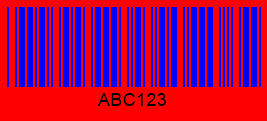
Lưu ý: Ví dụ mã này minh họa chức năng cốt lõi. Trước khi sử dụng trong dự án của bạn, hãy chắc chắn cập nhật các đường dẫn tệp (
code39_barcode.png, v.v.) để phù hợp với vị trí tệp thực tế của bạn, xác minh rằng tất cả các phụ thuộc cần thiết đã được cài đặt đúng cách và kiểm tra kỹ lưỡng trong môi trường phát triển. Nếu bạn gặp bất kỳ vấn đề nào, vui lòng tham khảo tài liệu chính thức hoặc liên hệ với đội hỗ trợ để được trợ giúp.
Cài đặt và Thiết lập trong Python
# Install the Aspose.BarCode SDK for Python via .NET
pip install aspose-barcode-for-python-via-net
Sau khi cài đặt, nhập thư viện vào script của bạn như được thể hiện trong ví dụ đầy đủ. Đối với người dùng Windows, hãy đảm bảo rằng runtime .NET cần thiết đã có; tài liệu SDK cung cấp các yêu cầu trước chi tiết.
Tạo mã vạch Code 39 trong Python với Aspose.BarCode
Phần này cung cấp tổng quan cấp cao về cách SDK xử lý việc tạo Code 39. Thư viện trừu tượng hoá thuật toán mã hoá cấp thấp, cho phép bạn tập trung vào logic nghiệp vụ. Nó hỗ trợ cả Code 39 tiêu chuẩn và mở rộng, tính toán checksum tự động, và tích hợp liền mạch với các sản phẩm Aspose khác như Aspose.PDF for .NET nếu bạn cần nhúng mã vạch vào tài liệu PDF documents.
Các tính năng của Aspose.BarCode quan trọng cho nhiệm vụ này
- Nhiều loại mã: Ngoài Code 39, SDK hỗ trợ QR, DataMatrix, UPC và nhiều hơn nữa.
- Đầu ra độ phân giải cao: Tạo hình ảnh vector (SVG) hoặc raster (PNG, JPEG) ở bất kỳ DPI nào.
- Đa nền tảng: Hoạt động trên Windows, Linux và macOS qua .NET Core.
- Hỗ trợ cấp phép: Áp dụng giấy phép tạm thời trong quá trình phát triển bằng liên kết được cung cấp trên trang giấy phép.
Tùy chỉnh giao diện mã vạch và các tùy chọn mã hoá
Bạn có thể điều chỉnh mã vạch để phù hợp với các hướng dẫn thương hiệu:
- Màu sắc: Đặt
bar_colorvàback_colorthành bất kỳ giá trị RGB nào. - Kích thước: Điều chỉnh
bar_heightcho các độ phân giải khác nhau. - Chế độ mở rộng: Chuyển sang
EncodeTypes.CODE_39_FULL_ASCIIđể mã hoá toàn bộ bộ ký tự ASCII.
Tất cả các thuộc tính này được tài liệu hoá trong tài liệu API.
Xem xét hiệu suất và tối ưu hoá
Khi tạo ra các lô lớn mã vạch:
- Reuse the generator: Tạo một đối tượng
BarCodeGeneratorduy nhất và chỉ thay đổicode_textcho mỗi mã vạch mới. - Avoid excessive image formats: PNG nhanh và không mất dữ liệu; sử dụng JPEG chỉ khi kích thước tệp là yếu tố quan trọng.
- Parallel processing: SDK an toàn với đa luồng, vì vậy bạn có thể tạo mã vạch trong các luồng song song hoặc tác vụ async để tăng năng suất.
Các thực tiễn tốt nhất cho việc tạo mã vạch Code 39
- Xác thực đầu vào: Đảm bảo văn bản tuân thủ bộ ký tự Code 39 trước khi gọi trình tạo.
- Sử dụng chữ hoa: Code 39 không phân biệt chữ hoa/chữ thường nhưng SDK yêu cầu ký tự chữ hoa cho chế độ tiêu chuẩn.
- Đặt DPI rõ ràng: Khi lưu dưới dạng raster, chỉ định độ phân giải để đảm bảo chất lượng in nhất quán.
- Cấp phép sớm: Áp dụng giấy phép vĩnh viễn của bạn trong môi trường sản xuất để tránh dấu nước đánh giá.
Kết luận
Việc tạo mã vạch Code 39 trong Python rất đơn giản với Aspose.BarCode for Python via .NET. Bằng cách làm theo các bước, tùy chỉnh giao diện và áp dụng các mẹo hiệu suất đã nêu ở trên, bạn có thể tích hợp việc tạo mã vạch đáng tin cậy vào bất kỳ ứng dụng nào. Hãy nhớ lấy giấy phép phù hợp cho việc sử dụng trong môi trường sản xuất; chi tiết giá cả có sẵn trên trang giá và bạn có thể yêu cầu giấy phép tạm thời từ trang giấy phép. Chúc lập trình vui vẻ!
FAQs
Q: Làm thế nào để tôi triển khai tạo mã vạch Code 39 trong Python?
A: Cài đặt SDK, tạo một BarCodeGenerator, đặt EncodeTypes.CODE39, gán văn bản của bạn, và gọi save. Ví dụ mã đầy đủ trong bài viết này minh họa quy trình.
Q: Nếu tôi cần mã hoá các ký tự không được phép trong Code 39 tiêu chuẩn thì sao?
A: Chuyển sang EncodeTypes.CODE_39_FULL_ASCII, hỗ trợ toàn bộ dải ASCII, hoặc tiền xử lý dữ liệu của bạn để phù hợp với bộ tiêu chuẩn.
Q: Tôi có thể nhúng mã vạch đã tạo trực tiếp vào PDF không?
A: Có. Sau khi lưu mã vạch dưới dạng hình ảnh, bạn có thể sử dụng Aspose.PDF for .NET để chèn nó vào tài liệu PDF một cách lập trình.
Q: Làm thế nào để tôi có thể tạo nhiều mã vạch một cách hiệu quả?
A: Tái sử dụng một thể hiện BarCodeGenerator duy nhất, cập nhật code_text cho mỗi mục, và tùy chọn chạy việc tạo trong các luồng song song để cải thiện tốc độ xử lý.