Khu vực vẽ của biểu đồ chứa không gian nơi dữ liệu của nó được hiển thị. Định dạng khu vực này có thể giúp biểu đồ phù hợp với giao diện của báo cáo Word và làm cho dữ liệu của nó dễ phân biệt hơn. Khu vực vẽ là một phần của khu vực biểu đồ lớn hơn, có thể bao gồm các yếu tố như tiêu đề và chú giải.
Trong hướng dẫn này, bạn sẽ tạo một biểu đồ cột trong tài liệu Word, áp dụng màu nền gradient và viền cho vùng vẽ, và lưu kết quả bằng Python.
Thư viện Python để Định dạng khu vực vẽ biểu đồ Word
Aspose.Words for Python via .NET cho phép bạn tạo và thao tác các tài liệu Word từ các ứng dụng Python. Sử dụng phiên bản 26.10 hoặc mới hơn để định dạng phần tô và đường viền của vùng biểu đồ.
Cài đặt thư viện bằng pip:
pip install "aspose-words>=26.10"
Bạn có thể sử dụng thư viện ở chế độ đánh giá hoặc nhận một giấy phép tạm thời miễn phí để đánh giá nó mà không có giới hạn đánh giá.
Định dạng khu vực vẽ của biểu đồ Word trong Python
Thực hiện các bước sau để tạo và định dạng biểu đồ:
- Tạo một
Documentvà mộtDocumentBuilder. - Chèn một biểu đồ cột và truy cập nó thông qua shape được trả về.
- Xóa series mặc định và thêm các danh mục và giá trị của bạn.
- Truy cập thuộc tính
formatcủa vùng vẽ. - Áp dụng màu nền gradient và đặt màu viền cùng độ rộng.
- Lưu tài liệu dưới dạng tệp DOCX.
Ví dụ sau tạo một biểu đồ với hai chuỗi và định dạng khu vực vẽ của nó:
import aspose.pydrawing
import aspose.words as aw

# Create a document and insert a column chart.
doc = aw.Document()
builder = aw.DocumentBuilder(doc=doc)
shape = builder.insert_chart(
    chart_type=aw.drawing.charts.ChartType.COLUMN,
    width=432,
    height=252,
)
chart = shape.chart

# Replace the default series with sample data.
chart.series.clear()
categories = ["Quarter 1", "Quarter 2"]
chart.series.add(series_name="2025", categories=categories, values=[1, 2])
chart.series.add(series_name="2026", categories=categories, values=[3, 4])

# Set the plot-area fill and border.
plot_area = chart.plot_area
plot_area.format.fill.one_color_gradient(
    color=aspose.pydrawing.Color.light_blue,
    style=aw.drawing.GradientStyle.DIAGONAL_UP,
    variant=aw.drawing.GradientVariant.VARIANT2,
    degree=1,
)
plot_area.format.stroke.fore_color = aspose.pydrawing.Color.blue
plot_area.format.stroke.weight = 0.25

# Save the document.
doc.save(file_name="formatted-chart-python.docx")
Cách hoạt động của Định dạng Khu vực Vẽ
Ví dụ này xóa các chuỗi được tạo ra của biểu đồ trước khi thêm chuỗi của riêng nó, vì vậy đầu ra chỉ chứa dữ liệu mẫu. Các danh mục xuất hiện dọc theo trục danh mục của biểu đồ, và mỗi chuỗi cung cấp một giá trị cho mỗi danh mục.
Thuộc tính chart.plot_area.format cung cấp quyền truy cập vào việc định dạng màu nền và đường viền của khu vực biểu đồ. Phương thức one_color_gradient() thiết lập màu gradient, kiểu, biến thể và độ. Các thuộc tính stroke.fore_color và stroke.weight thiết lập màu viền và độ rộng; ví dụ sử dụng độ rộng 0.25 điểm.
Xem biểu đồ đã định dạng
Mở formatted-chart-python.docx trong trình xem tài liệu Word. Tài liệu chứa một biểu đồ cột với hai chuỗi dữ liệu, một gradient màu xanh nhạt trong vùng vẽ, và một viền xanh mỏng. Bạn có thể thay đổi màu sắc, cài đặt gradient, danh mục và giá trị để phù hợp với báo cáo của mình.
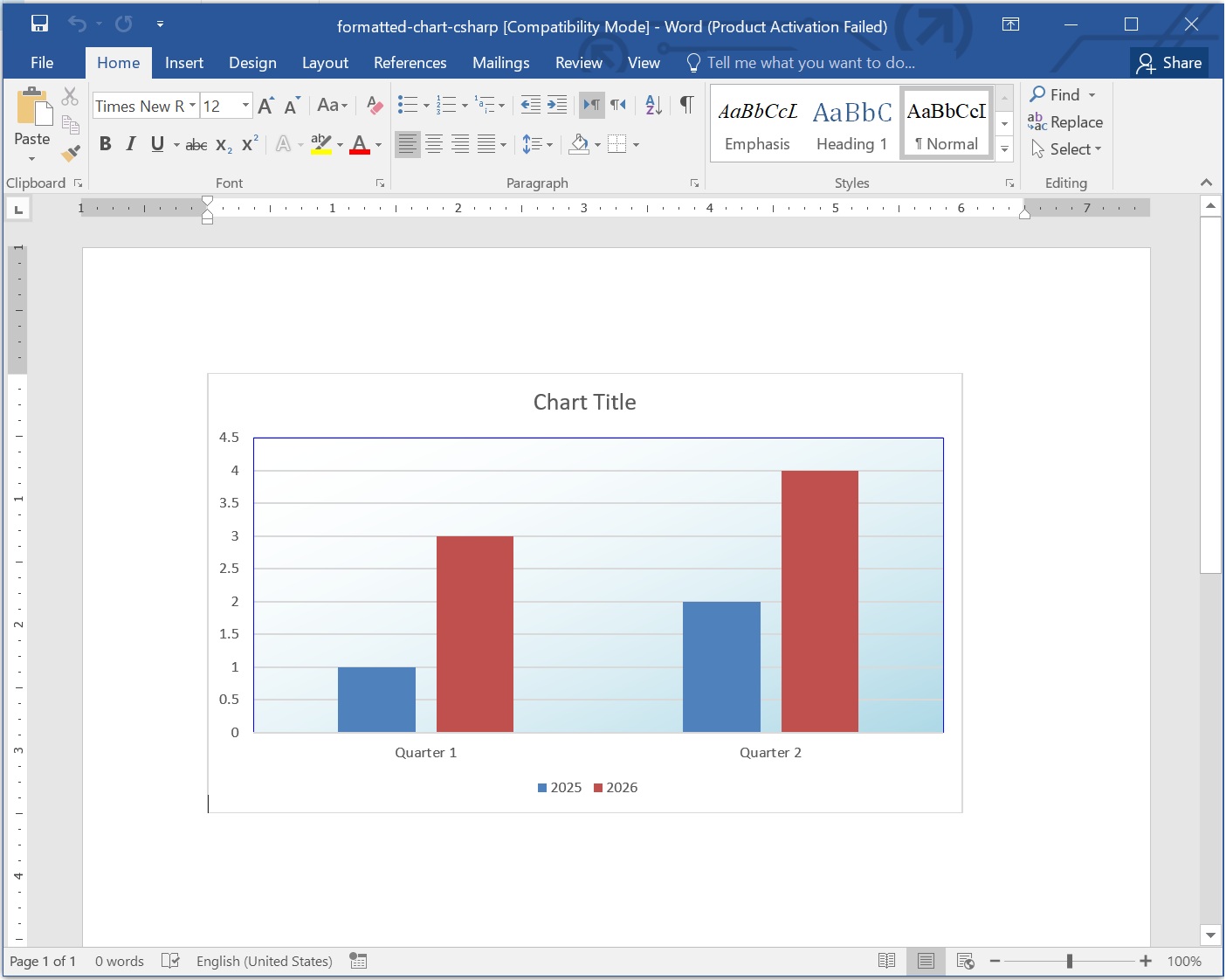
Định dạng khu vực vẽ của biểu đồ Word.
Kết luận
Bạn đã tạo một biểu đồ cột Word và định dạng vùng vẽ của nó với gradient và viền bằng Python. Điều chỉnh dữ liệu mẫu và màu sắc cho các báo cáo của riêng bạn, hoặc khám phá hướng dẫn biểu đồ Python để tìm hiểu cách tạo các loại biểu đồ khác.