
在物流软件中,创建紧凑的机器可读符号用于包裹跟踪和库存是常见需求。Aspose.BarCode for Python via .NET 提供了强大的 SDK,使您只需几行代码即可在 Python 中生成 MaxiCode 条形码。在本教程中,您将看到安装步骤、完整的代码示例,以及配置和优化条形码以获得高质量输出的技巧。
在 Python 中生成 MaxiCode 条形码的步骤
安装 SDK:Run
pip install aspose-barcode-for-python-via-net将库添加到您的项目中。- 这将从下载页面获取最新的二进制文件。
创建一个 BarcodeGenerator 实例:
from asposebarcode import BarcodeGenerator, EncodeTypes, MaxiCodeEncodeMode
generator = BarcodeGenerator(EncodeTypes.MAXI_CODE, "0123456789")
- 构造函数将编码类型设置为 MaxiCode。请参阅 API reference 以获取所有重载。
- 配置 MaxiCode 特定选项:
    generator.parameters.barcode.maxi_code.encode_mode = generation.MaxiCodeEncodeMode.AUTO
    generator.parameters.resolution = 300  # DPI
maxi_code.encode_mode选择适当的 MaxiCode 变体,而resolution控制图像清晰度。
- 生成并保存图像:
generator.save("maxicode.png", asposebarcode.BarcodeImageFormat.PNG)
save方法将条形码写入 PNG 文件,可用于网页或打印标签。
- 验证结果: 打开生成的
maxicode.png,确保数据已正确编码。如果扫描仪报告错误,请调整大小或模式。
MaxiCode 条形码生成 - 完整代码示例
以下程序演示了从安装到图像创建的完整端到端实现。
# Complete working code to generate a MaxiCode barcode in Python
import aspose.barcode as barcode
from aspose.barcode import generation

def generate_maxicode(data: str, output_path: str):
    # Initialize the generator with MaxiCode type and the data string
    generator = generation.BarcodeGenerator(generation.EncodeTypes.MAXI_CODE, data)

# Set MaxiCode mode (choose the appropriate mode for your use case)
    generator.parameters.barcode.maxi_code.encode_mode = generation.MaxiCodeEncodeMode.AUTO

# Optional: adjust image resolution for sharper output
    generator.parameters.resolution = 300  # DPI

# Save the barcode as PNG
    generator.save(output_path, generation.BarCodeImageFormat.PNG)

if __name__ == "__main__":
    sample_data = "0123456789"
    output_file = "output/maxicode.png"
    generate_maxicode(sample_data, output_file)
    print(f"MaxiCode barcode saved to {output_file}")
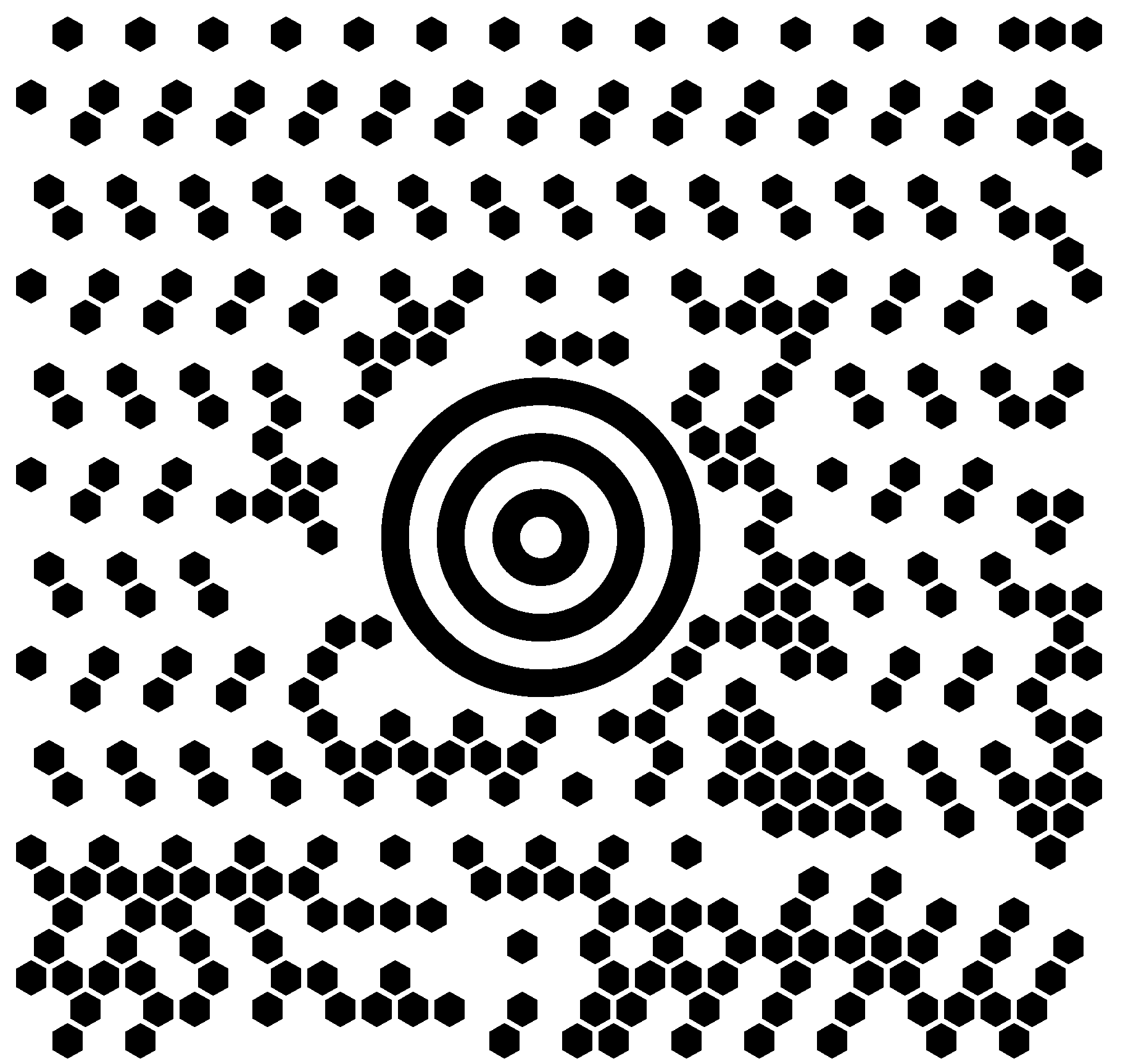
注意: 此代码示例演示了核心功能。在将其用于项目之前,请确保更新文件路径(
maxicode.png等)以匹配实际文件位置,验证所有必需的依赖项已正确安装,并在开发环境中彻底测试。如果遇到任何问题,请参阅官方文档或联系支持团队获取帮助。
在 Python 中的安装和设置
pip install aspose-barcode-for-python-via-net
- 该命令从官方仓库拉取 SDK。
- 安装后,从临时许可证页面获取临时许可证,并在代码中使用
barcode.License().set_license("path/to/license.xml")应用它。 - 如需正式商业使用,请查阅定价页面以选择合适的方案。
使用 Aspose.BarCode 在 Python 中生成 MaxiCode 条形码
Aspose.BarCode 支持广泛的 1D 和 2D 条码符号,包括 MaxiCode,它针对物流环境中的快速扫描进行了优化。该库处理所有低层编码细节,使您能够专注于业务逻辑,而不是条码标准。
Aspose.BarCode 对本任务重要的功能
- EncodeMode = MaxiCode - 直接选择 MaxiCode 符号。
- MaxiCodeEncodeMode - 根据数据大小,在模式 2、模式 3 等之间进行选择。
- ImageResolution - 控制 DPI 以满足打印机或屏幕的要求。
- Multiple Output Formats - PNG、JPEG、BMP,以及更多,便于无缝集成到 Web 应用中。
这些功能简化了在任何基于 Python 的应用程序中生成 MaxiCode 条形码的工作流程。
配置 MaxiCode 条形码选项
generator.parameters 对象公开所有可调属性:
| Property | Description | Typical Value |
|---|---|---|
maxicode_encode_mode | 选择 MaxiCode 变体 | MaxiCodeEncodeMode.AUTO |
resolution | 图像 DPI,用于清晰度 | 300 |
bar_color | 条形码颜色 | Color.Black |
back_color | 画布颜色 | Color.White |
在调用 save 之前调整这些设置,以匹配您的扫描硬件的要求。
优化性能和图像质量
- 更高的 DPI 提高了打印标签的可读性,但会增加文件大小。大多数打印机使用 300 DPI;对高分辨率需求使用 600 DPI。
- 选择 PNG 以获得无损质量 当条形码将在屏幕上显示或打印时。JPEG 可以在网页传输时减小尺寸,但可能会产生压缩伪影。
- 缓存生成的图像 如果相同的数据被重复编码,可降低 CPU 开销。
MaxiCode 条形码生成的最佳实践
- 验证输入数据 - 确保字符串仅包含所选 MaxiCode 模式支持的字符。
- 在开发期间使用临时许可证 以避免运行时异常。
- 将生成的 PNG/JPEG 文件存储在专用文件夹中 并设置适当的访问权限。
- 使用真实扫描仪进行测试 以确认所选分辨率和模式满足您的运营需求。
- 构建 Web 应用时,在服务器端生成条形码并通过 HTTP 端点提供图像;这样可避免将 SDK 暴露给客户端。
结论
在 Python 中生成 MaxiCode 条形码非常简单,只需使用 Aspose.BarCode for Python via .NET。SDK 负责编码、图像渲染和格式转换,让您专注于将条形码集成到物流、库存或基于 Web 的跟踪解决方案中。请记得按照临时许可证页面上的说明申请有效许可证,无论是用于测试的临时许可证还是用于生产的购买许可证,并查看定价页面。通过本指南中的步骤、代码和最佳实践提示,您可以自信地在任何 Python 应用程序中添加 MaxiCode 支持。
常见问题
如何在 Python 中使用 Aspose.BarCode 生成 MaxiCode 条形码?
创建一个带有 EncodeTypes.MAXI_CODE 的 BarcodeGenerator,设置所需的 maxicode_encode_mode,然后调用 save。完整的工作流程在上面的完整代码示例中有所说明。
我可以自定义生成的 MaxiCode 图像的大小和分辨率吗?
是的。使用生成器的 parameters 对象上的 resolution、bar_width 和 bar_height 属性来控制 DPI 和像素尺寸。
在生产部署中需要什么许可证?
临时许可证可在临时许可证页面获取。对于商业使用,请通过定价页面购买完整许可证。
在使用 Python 构建的 Web 应用中是否可以生成 MaxiCode 条形码?
完全可以。使用 SDK 在服务器端生成条形码,然后将 PNG/JPEG 文件提供给客户端。此方法适用于 Flask、Django 或任何基于 Python 的 Web 框架。