图表的绘图区包含显示其数据的空间。对该区域进行格式设置可以帮助图表匹配 Word 报告的外观,并使其数据更易于区分。绘图区是更大图表区域的一部分,后者还可以包括标题和图例等元素。
在本教程中,您将创建一个 Word 文档中的柱形图,对其绘图区域应用渐变填充和边框,并使用 Python 保存结果。
Python 库用于格式化 Word 图表绘图区域
Aspose.Words for Python via .NET 让您能够在 Python 应用程序中创建和操作 Word 文档。使用 26.10 或更高版本 进行绘图区域填充和线条格式设置。
使用 pip 安装库:
pip install "aspose-words>=26.10"
您可以在评估模式下使用该库,或获取免费临时许可证以在没有评估限制的情况下进行评估。
在 Python 中格式化 Word 图表的绘图区域
按照以下步骤创建和格式化图表:
- 创建一个
Document和一个DocumentBuilder。 - 插入柱状图并通过返回的 shape 进行访问。
- 清除默认系列并添加您自己的类别和数值。
- 访问绘图区域的
format属性。 - 应用渐变填充并设置边框颜色和宽度。
- 将文档保存为 DOCX 文件。
以下示例创建了一个包含两个系列的图表,并对其绘图区域进行格式设置:
import aspose.pydrawing
import aspose.words as aw

# Create a document and insert a column chart.
doc = aw.Document()
builder = aw.DocumentBuilder(doc=doc)
shape = builder.insert_chart(
    chart_type=aw.drawing.charts.ChartType.COLUMN,
    width=432,
    height=252,
)
chart = shape.chart

# Replace the default series with sample data.
chart.series.clear()
categories = ["Quarter 1", "Quarter 2"]
chart.series.add(series_name="2025", categories=categories, values=[1, 2])
chart.series.add(series_name="2026", categories=categories, values=[3, 4])

# Set the plot-area fill and border.
plot_area = chart.plot_area
plot_area.format.fill.one_color_gradient(
    color=aspose.pydrawing.Color.light_blue,
    style=aw.drawing.GradientStyle.DIAGONAL_UP,
    variant=aw.drawing.GradientVariant.VARIANT2,
    degree=1,
)
plot_area.format.stroke.fore_color = aspose.pydrawing.Color.blue
plot_area.format.stroke.weight = 0.25

# Save the document.
doc.save(file_name="formatted-chart-python.docx")
绘图区域格式化工作原理
该示例在添加自己的系列之前会清除图表生成的系列,因此输出仅包含示例数据。类别显示在图表的类别轴上,每个系列为每个类别提供一个值。
chart.plot_area.format 属性提供对绘图区填充和线条格式的访问。one_color_gradient() 方法设置渐变颜色、样式、变体和程度。stroke.fore_color 和 stroke.weight 属性设置边框颜色和宽度;示例使用 0.25 磅的宽度。
查看已格式化的图表
在 Word 文档查看器中打开 formatted-chart-python.docx。该文档包含一个具有两个数据系列的柱形图,绘图区域具有浅蓝色渐变,并带有细蓝色边框。您可以更改颜色、渐变设置、类别和数值,以适应您的报告。
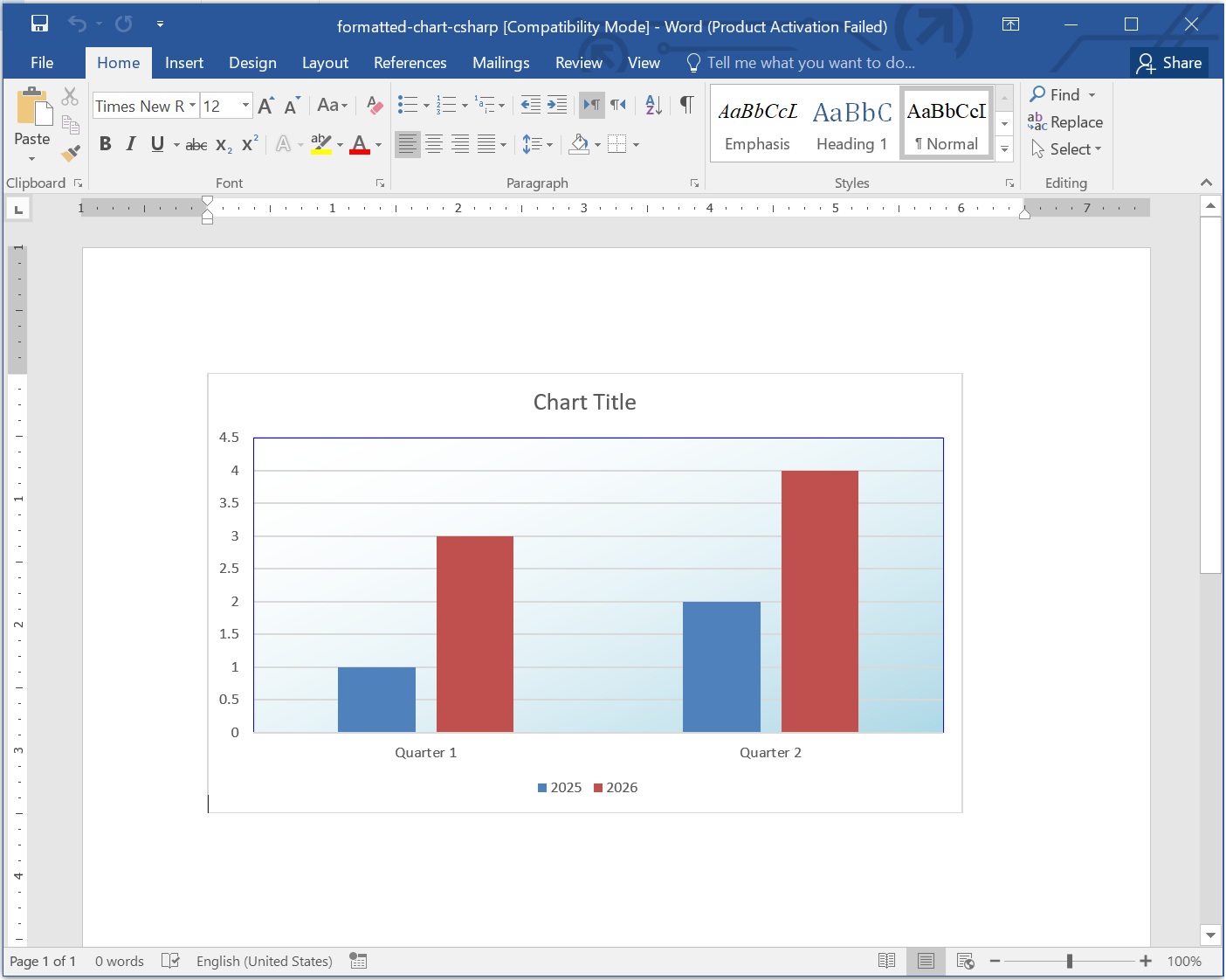
格式化 Word 图表的绘图区域。
结论
您已经使用 Python 创建了一个 Word 柱状图,并使用渐变和边框对其绘图区域进行了格式化。调整示例数据和颜色以用于您自己的报告,或浏览 Python 图表教程 以了解如何创建其他图表类型。